
安装货叮咚ERP跨境助手插件时,先进入「产品→采集选品→插件采集」,下载与浏览器对应的安装包,再在扩展程序管理页完成安装。本文按Chrome、Edge及360浏览器分别说明安装方法,包含解压加载和ZIP拖入两种操作方式,可按实际使用的浏览器查看对应步骤。
按浏览器查看:下载插件;Chrome;Edge;360浏览器;安装检查
一、下载对应插件
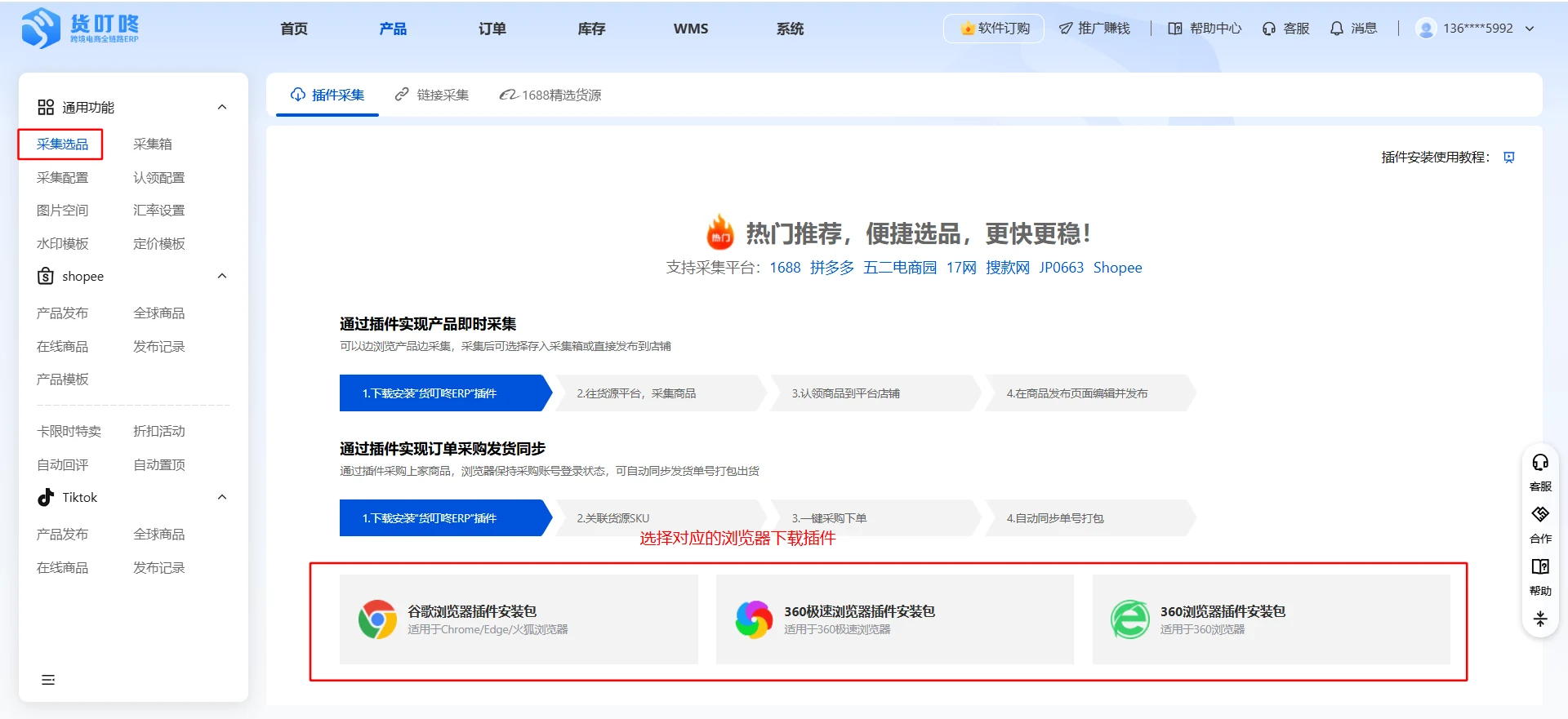
登录货叮咚ERP,进入「产品→采集选品→插件采集」,选择当前浏览器对应的安装包。下载后,将安装包保存到方便查找的位置。
下载入口:打开官方插件下载页。请按页面提供的Chrome、Edge或360浏览器版本选择。
二、Chrome浏览器安装
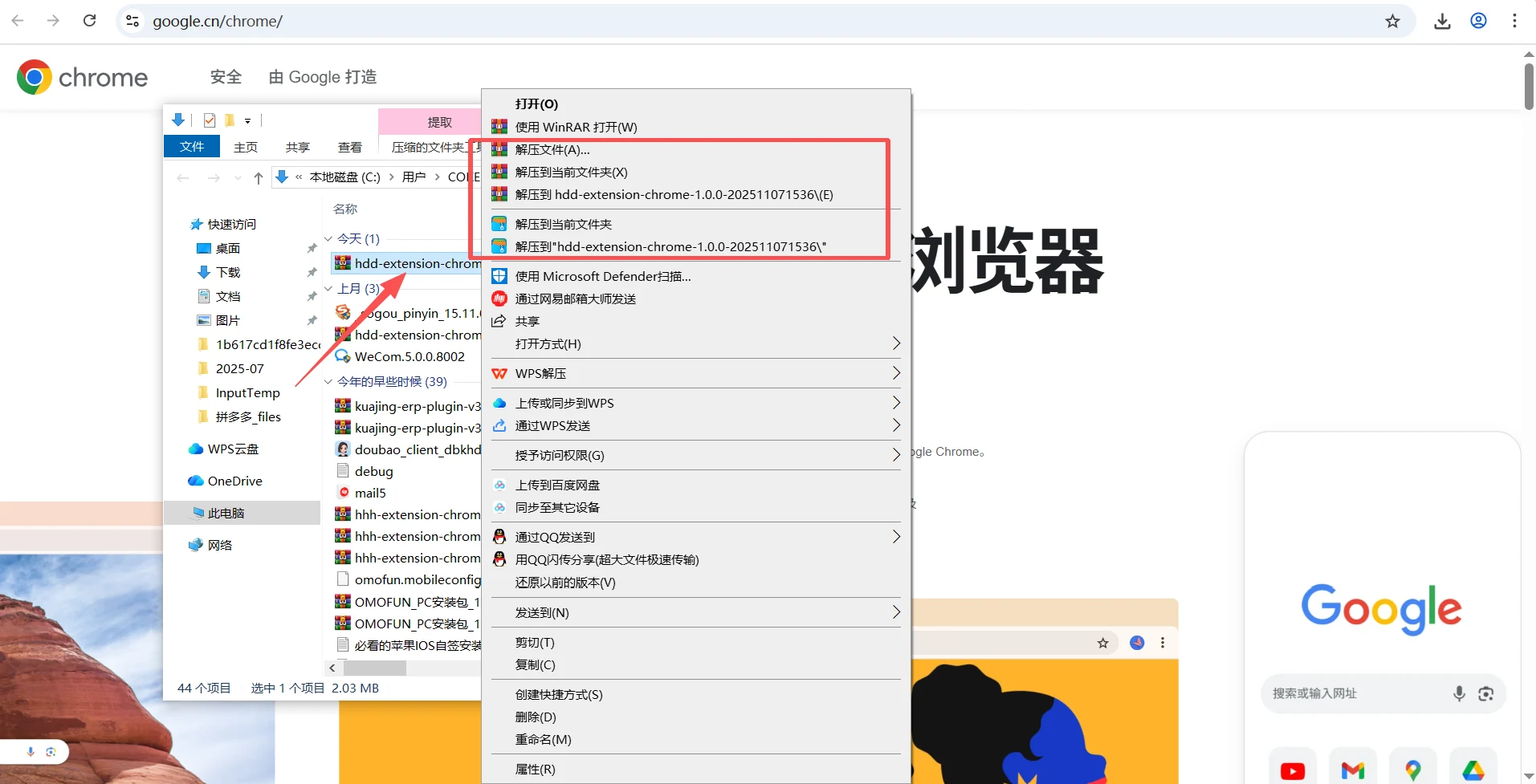
方式一:解压后加载
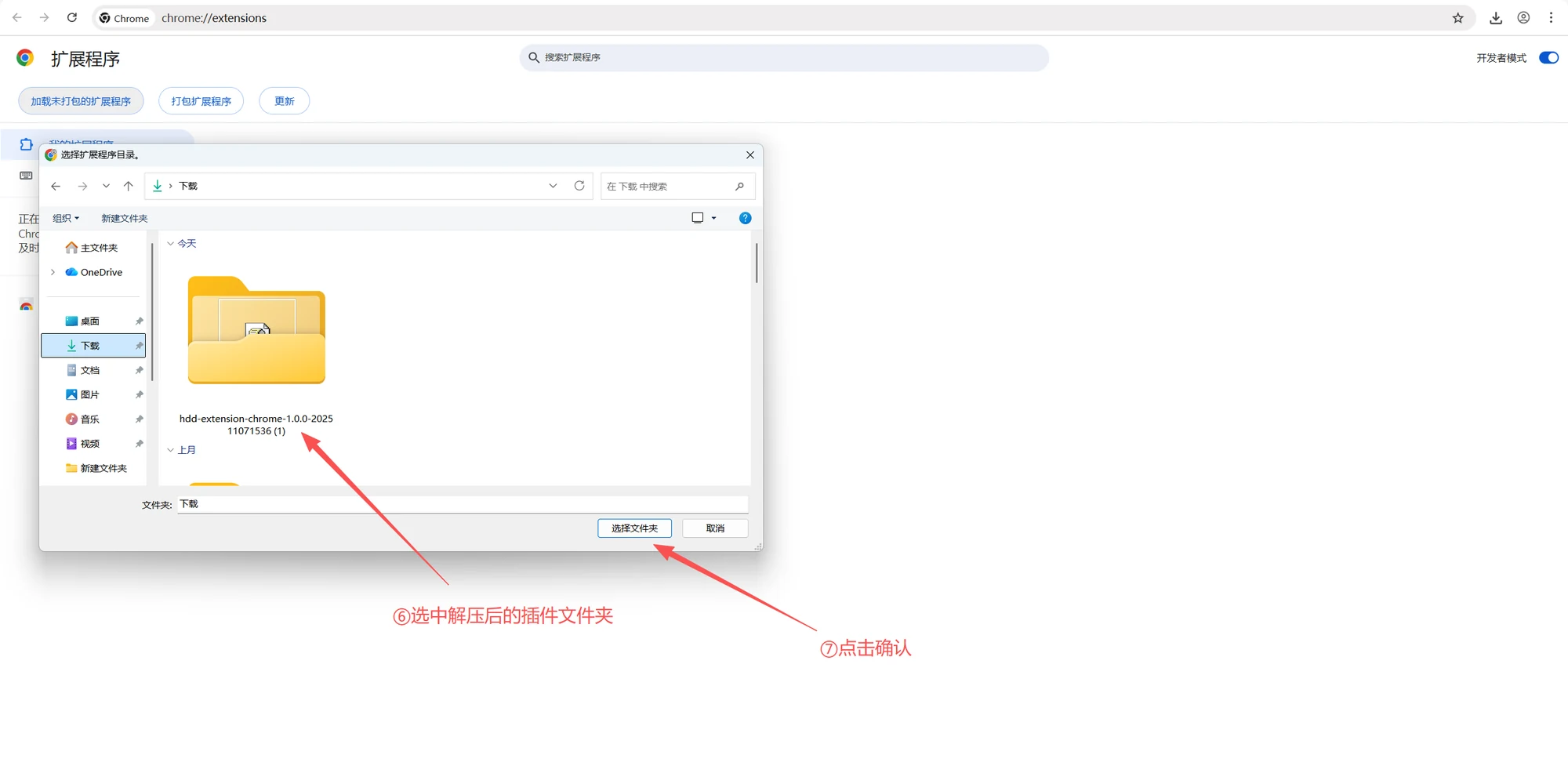
- 找到下载的插件压缩包,右键解压到当前文件夹或指定文件夹。
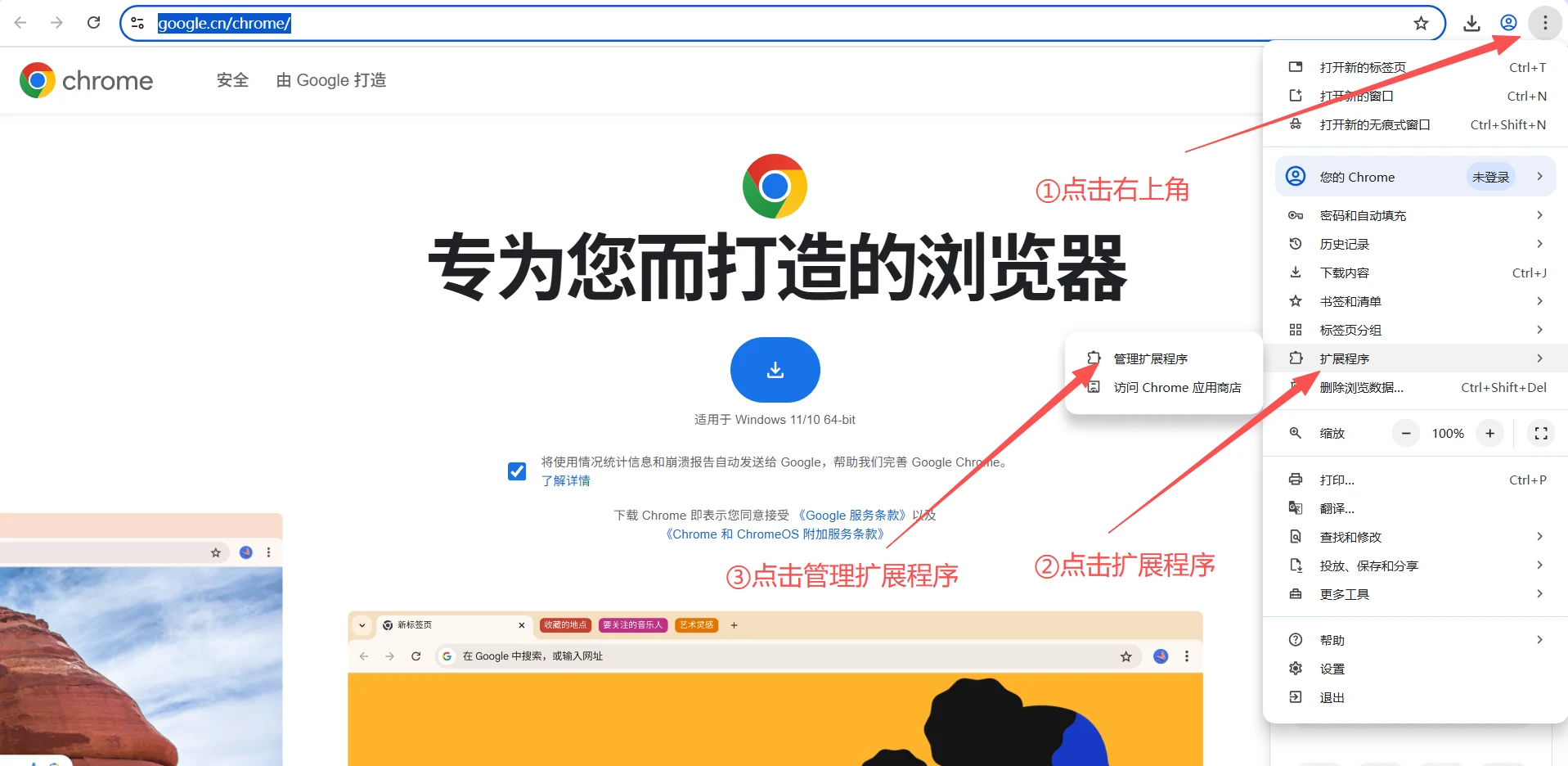
- 打开Chrome,将chrome://extensions/复制到浏览器地址栏,按回车键进入扩展程序管理页。
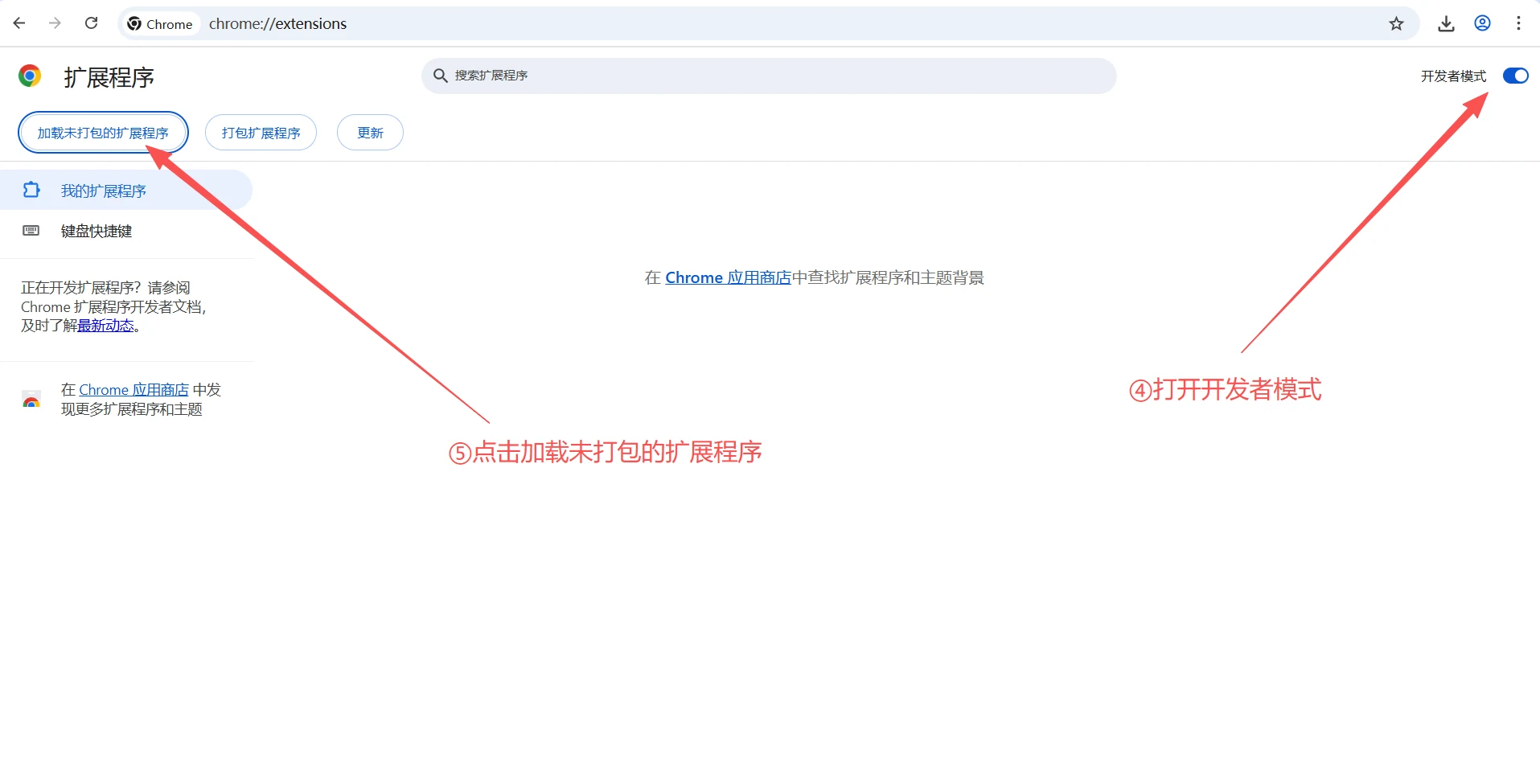
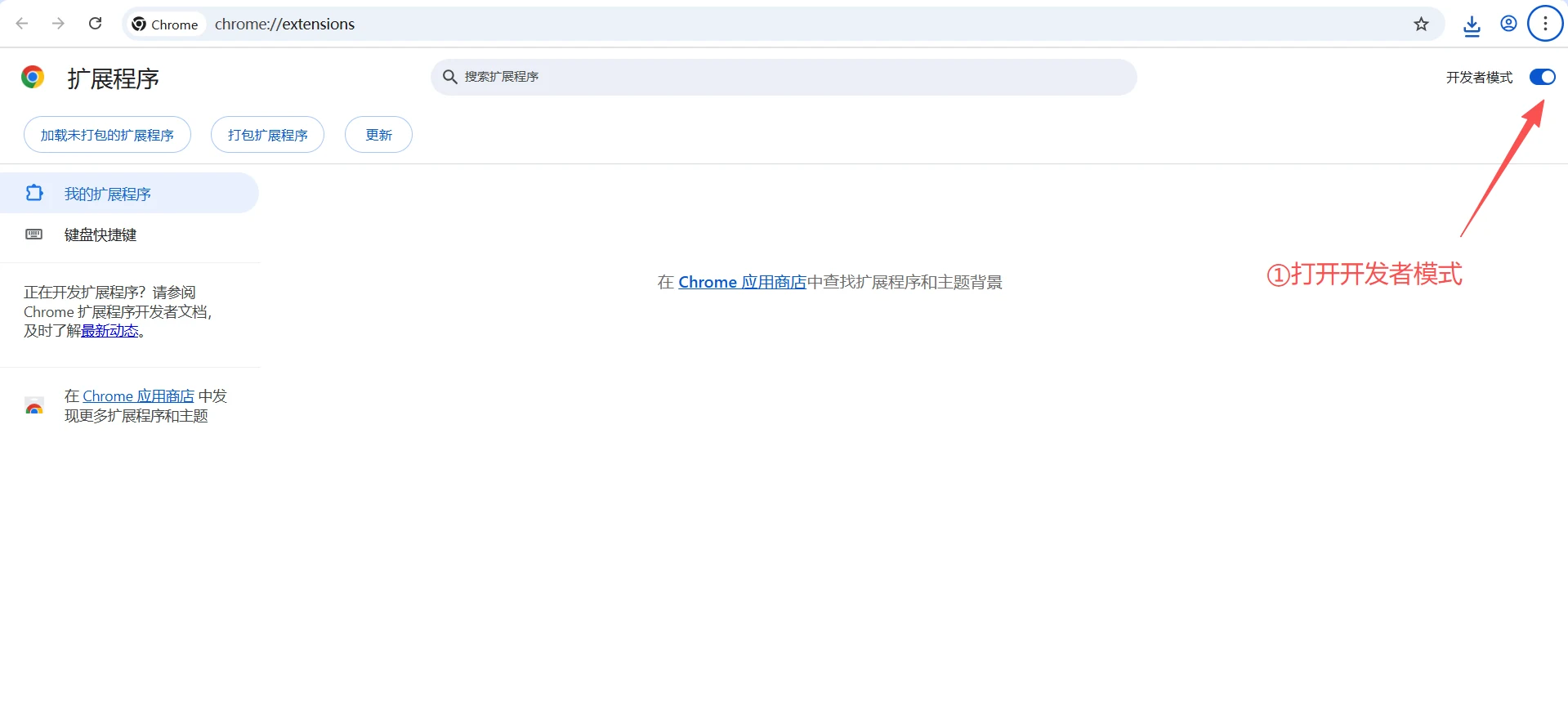
- 开启页面右上角的「开发者模式」。
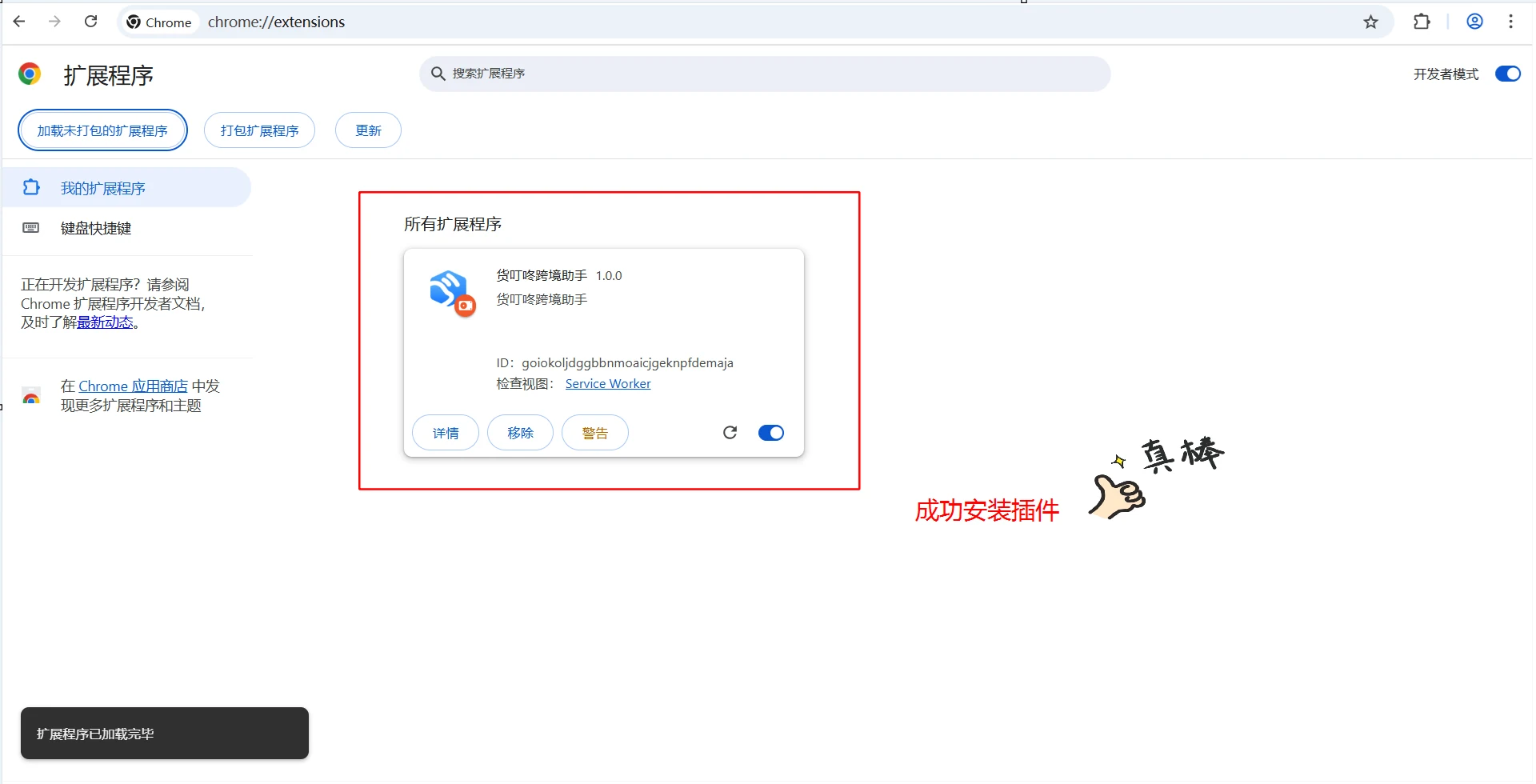
- 加载解压后的插件文件夹,完成后在扩展程序列表中核对插件是否已显示。
方式二:拖入ZIP安装包
- 保留下载的ZIP压缩包,不进行解压。
- 在Chrome地址栏输入chrome://extensions/,进入扩展程序管理页并开启「开发者模式」。
- 将ZIP文件拖到扩展程序管理页空白处,按页面提示确认安装。
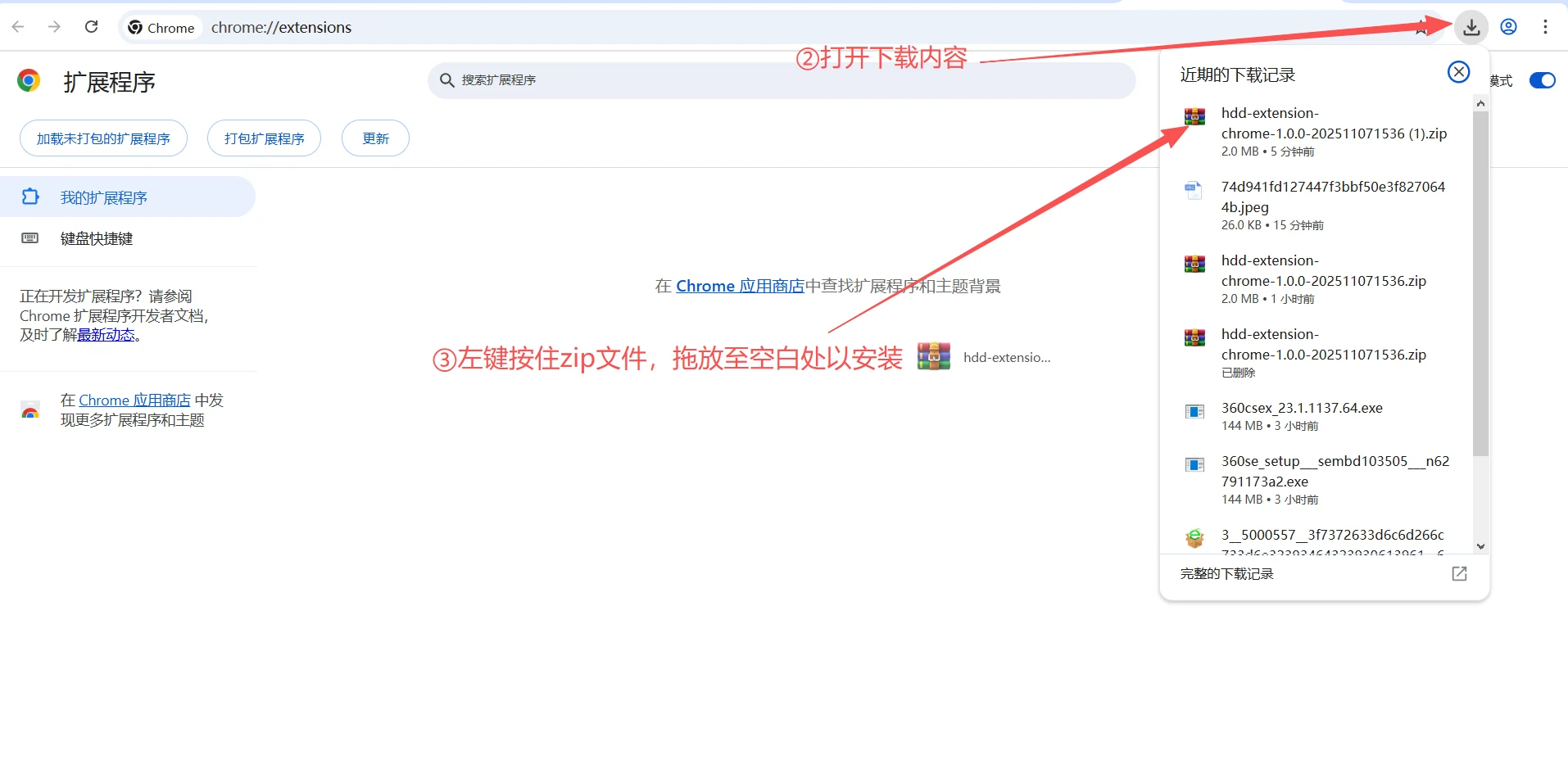
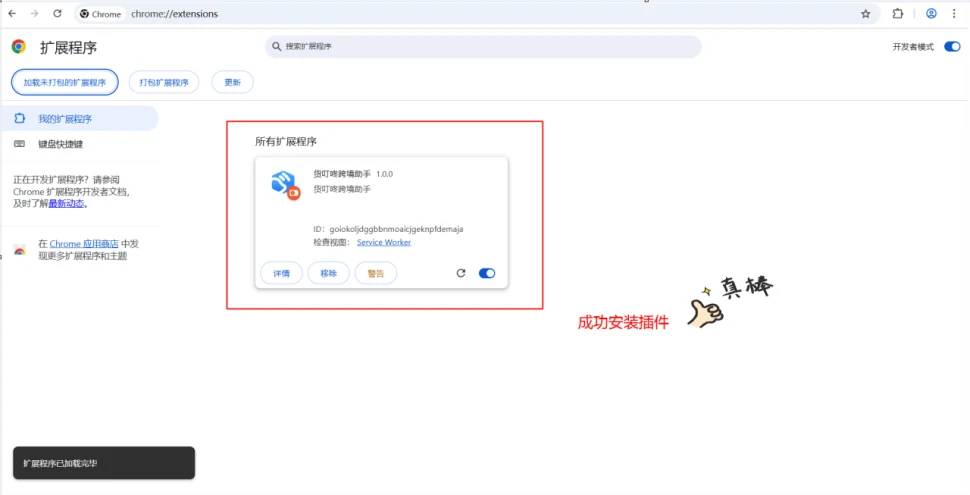
ZIP拖入方式需要当前浏览器支持。如拖入后无法完成安装,可按上方「方式一」解压后加载。
三、Edge浏览器安装
插件采集页面提供Edge对应的安装包。下载后,在Edge扩展程序管理页完成安装。
- 选择Edge对应的插件安装包,下载到电脑并解压。
- 打开Edge扩展程序管理页,开启「开发者模式」。
- 加载已解压的插件,安装后核对扩展程序列表中的显示状态。
四、360浏览器安装
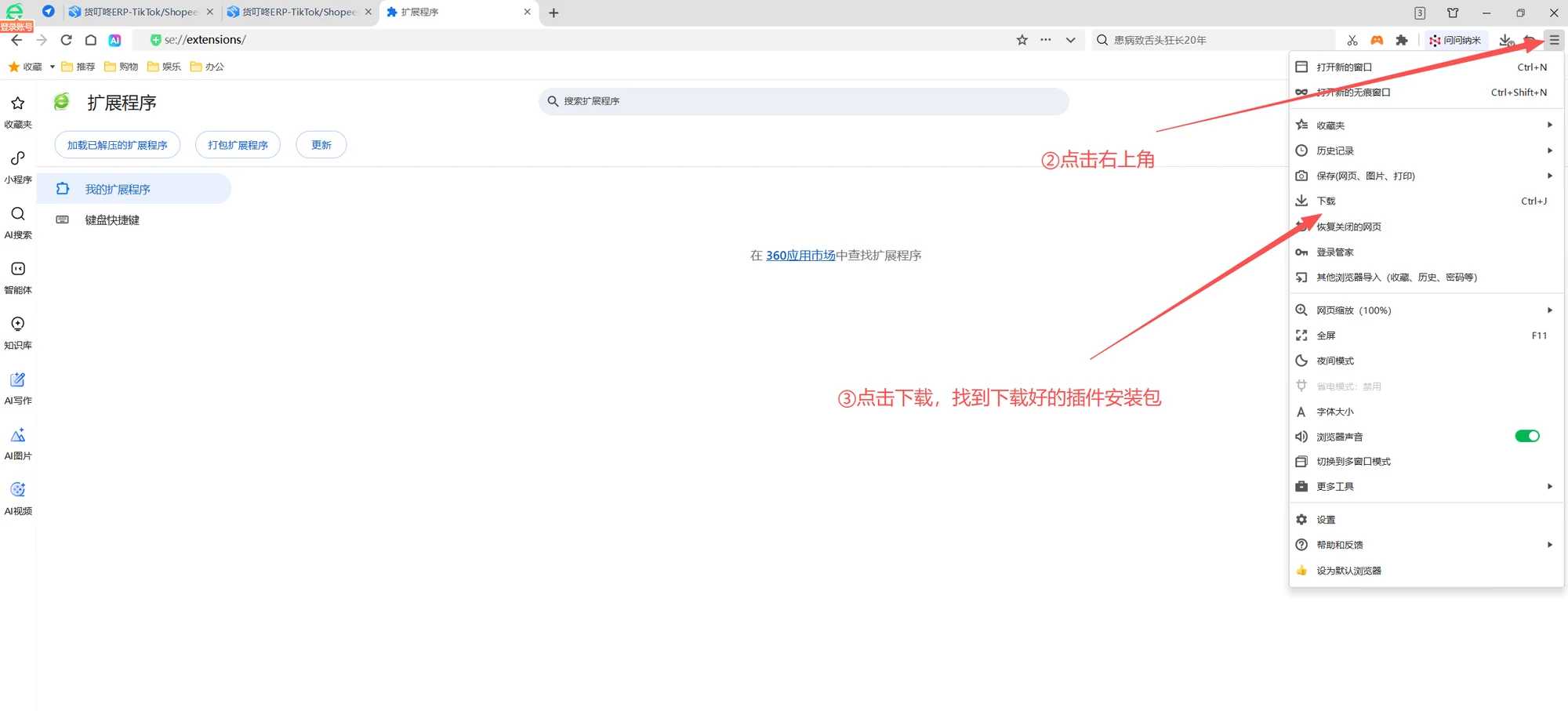
以下步骤适用于360极速浏览器和360安全浏览器。请先下载与当前使用的浏览器对应的安装包。
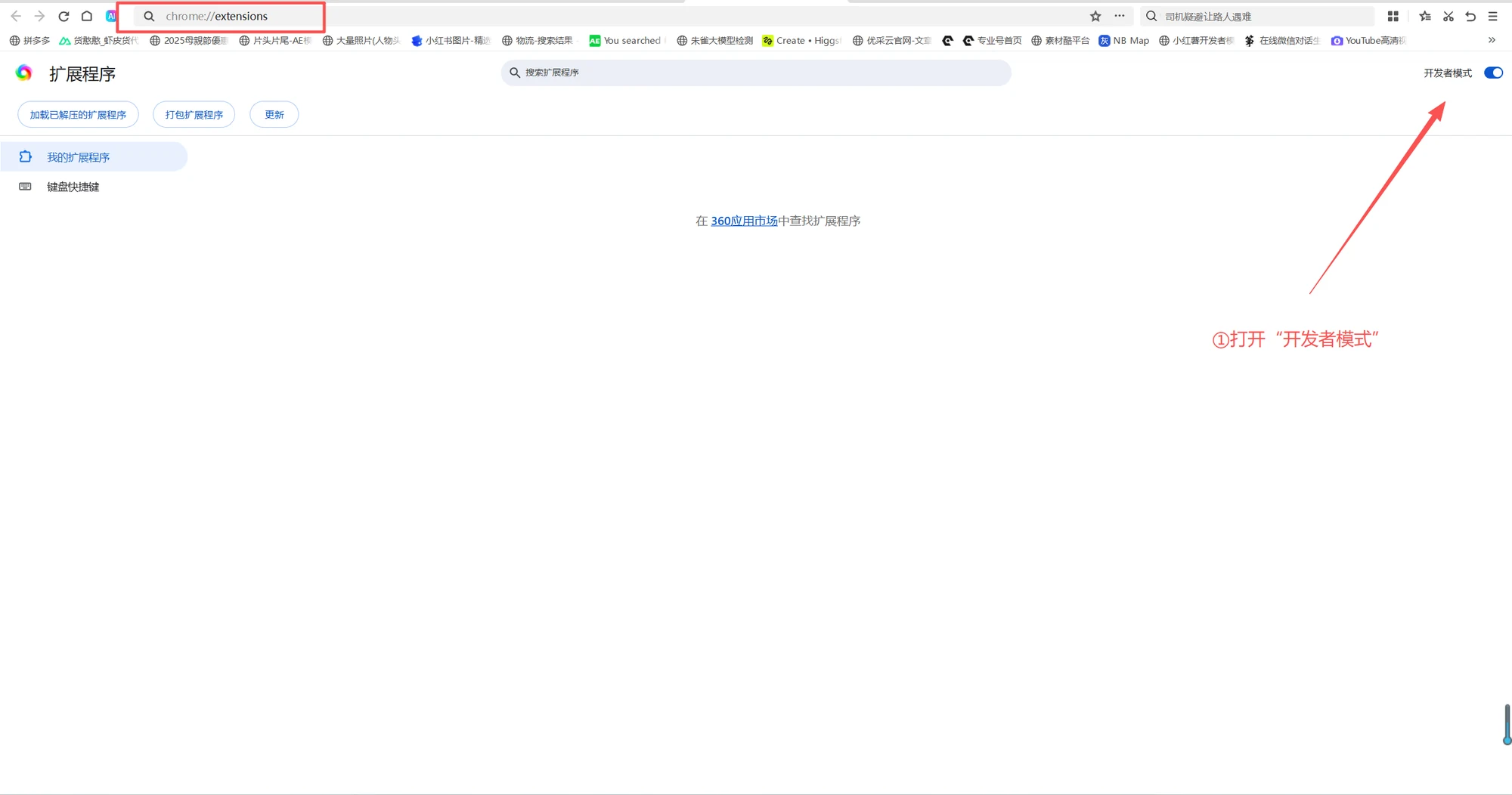
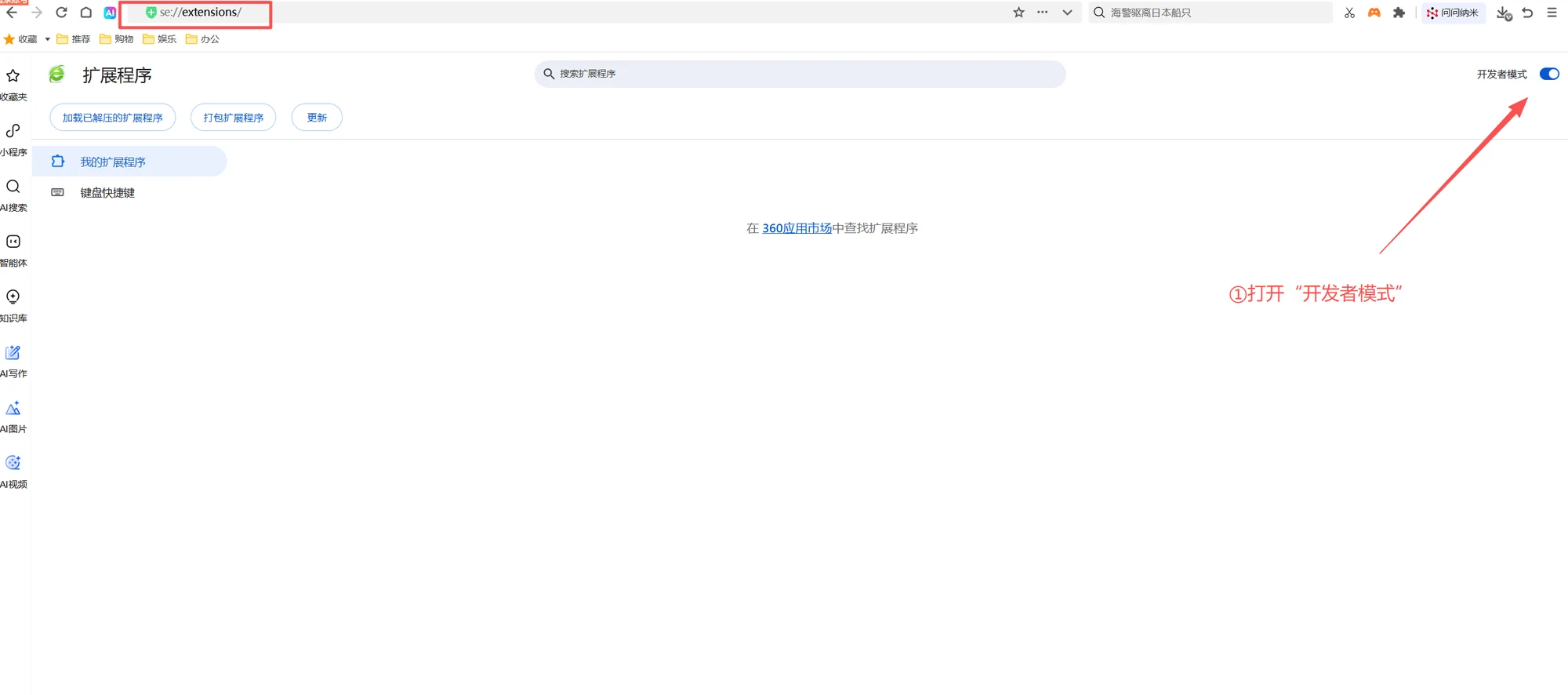
- 打开360浏览器,将chrome://extensions/复制到地址栏并按回车键,进入扩展程序管理页。
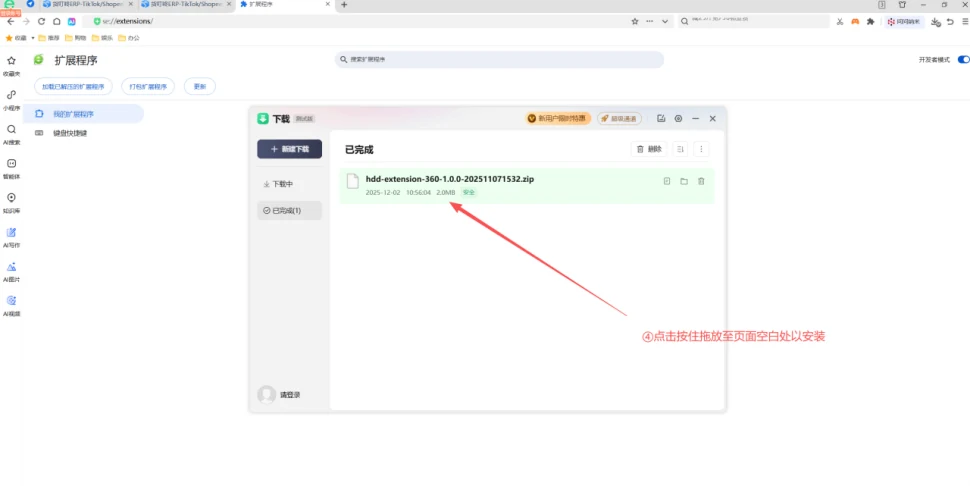
- 开启「开发者模式」,保留对应的ZIP安装包。
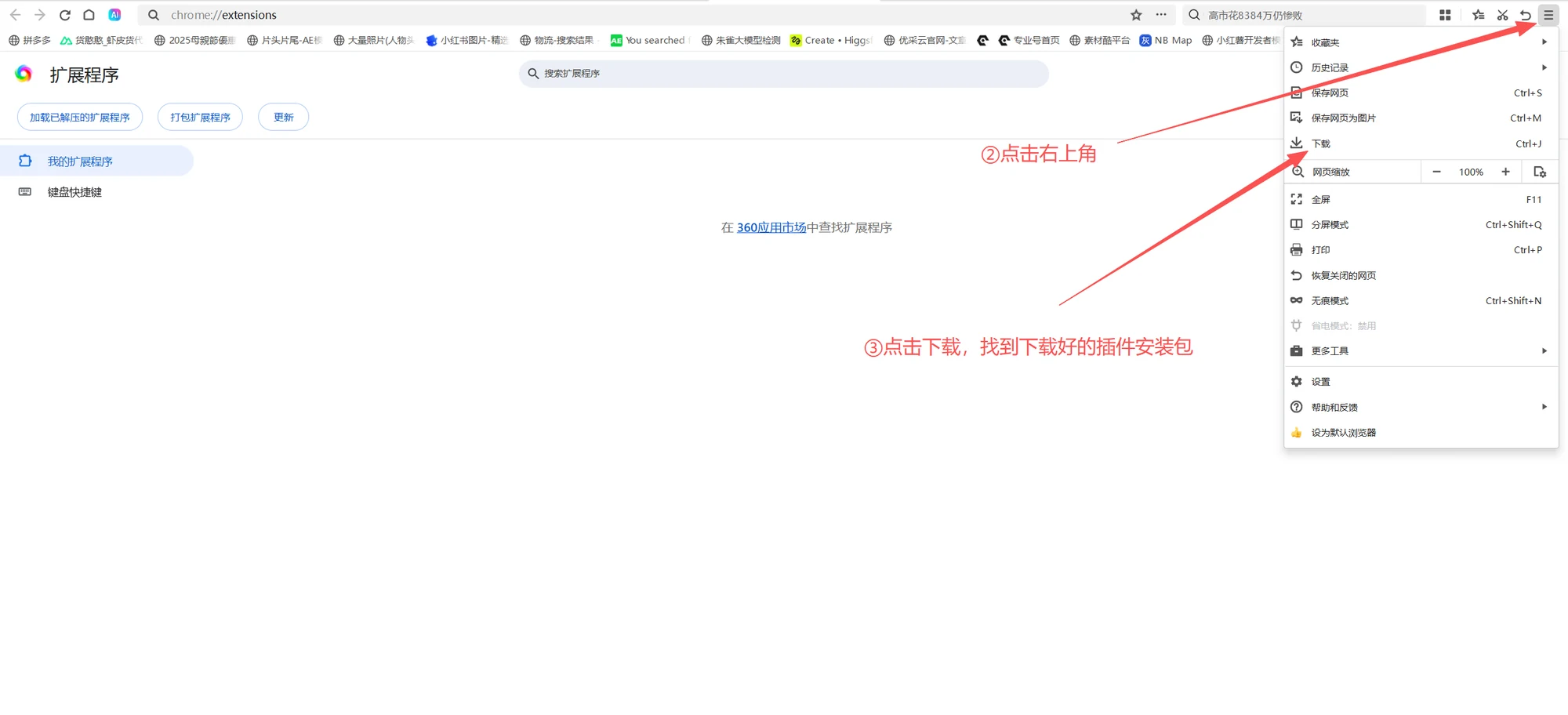
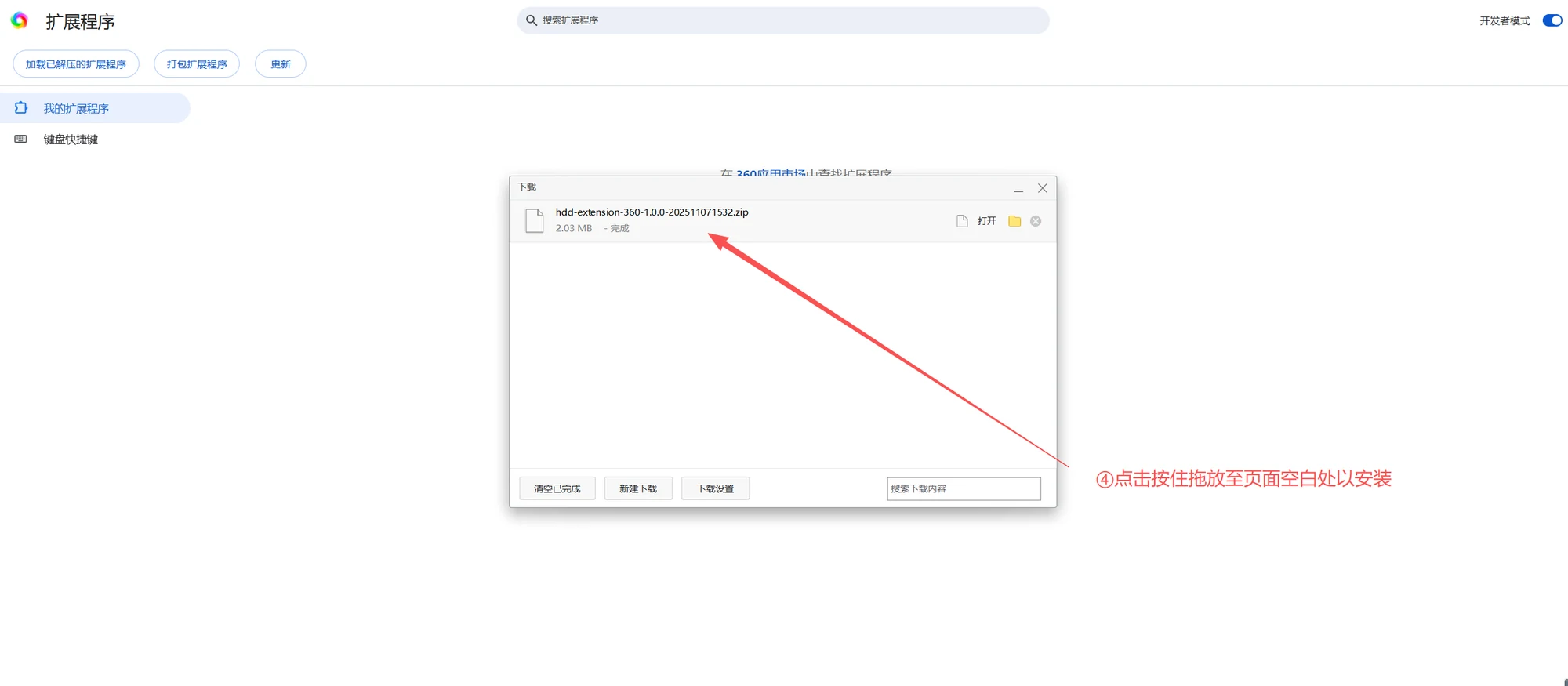
- 将ZIP文件拖入扩展程序管理页空白处,按页面提示完成安装。
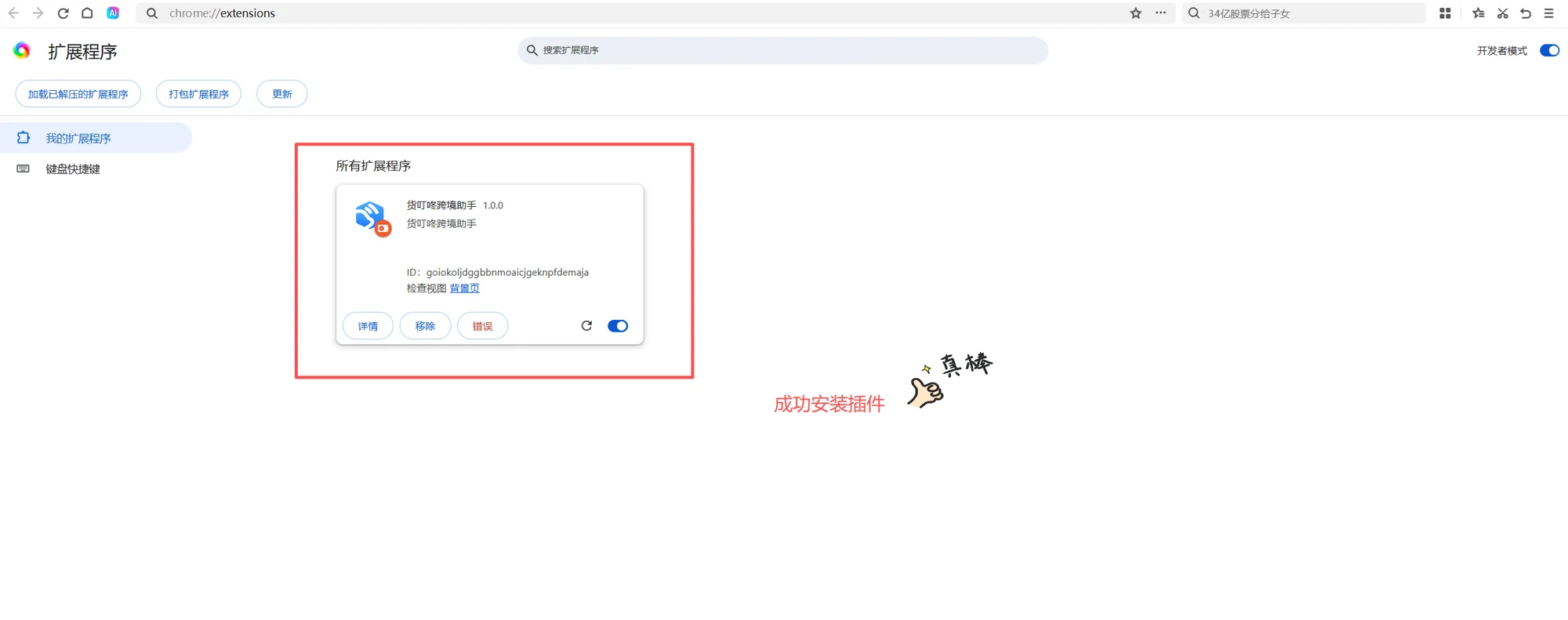
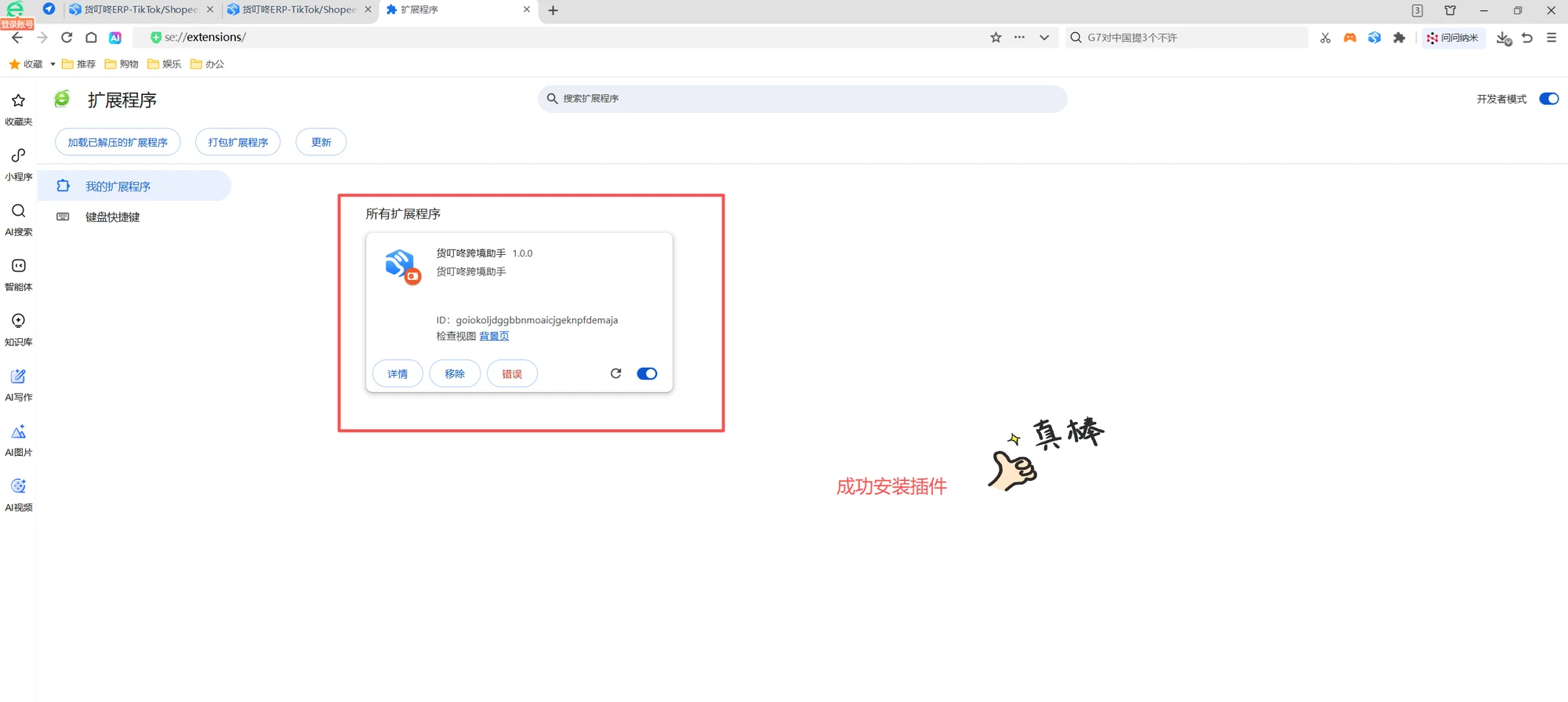
下方依次展示360极速浏览器和360安全浏览器的安装截图。按自己使用的浏览器查看对应操作。
五、安装后检查
安装完成后,先在扩展程序列表中核对货叮咚ERP跨境助手是否已显示,并确认插件已启用。然后回到插件采集页面,按需开始采集。
如需对照视频操作,可查看官方插件安装视频教程。也可打开官方图文安装教程,核对相应浏览器的安装步骤。