
货叮咚ERP商品配对用于把店铺SKU与仓库备货商品关联起来。进入【库存→商品管理→商品配对】后,可对单个商品选择【配对】,也可用【一键配对】按SKU规则批量处理未配对商品。操作前需要建立备货商品,操作后要核对颜色、尺寸、包装数量和成本信息。配对成功代表关系已经建立,不代表仓库已经有足够可用库存。
适用范围:已建立备货商品、需要把店铺订单接入库存出货的用户。
一、配对前检查什么
- 店铺商品与备货商品都已存在,能够识别具体SKU。
- 商品名称相似时,仍要核对颜色、尺寸及包装数量,避免误配。
- 批量配对前先检查SKU命名方式是否统一,再选择合适的配对规则。
二、单个商品怎么手动配对
- 进入【库存→商品管理→商品配对】,找到对应店铺商品。
- 点击操作栏【配对】,搜索并选择正确的备货商品。
- 核对规格与需要填写的成本资料,确认绑定。
- 回到列表检查配对后的备货商品信息;发现错误时使用修改配对或解绑入口处理。
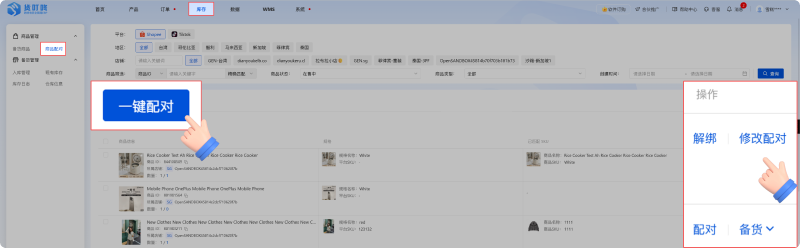
商品配对列表中的操作入口(操作示意)
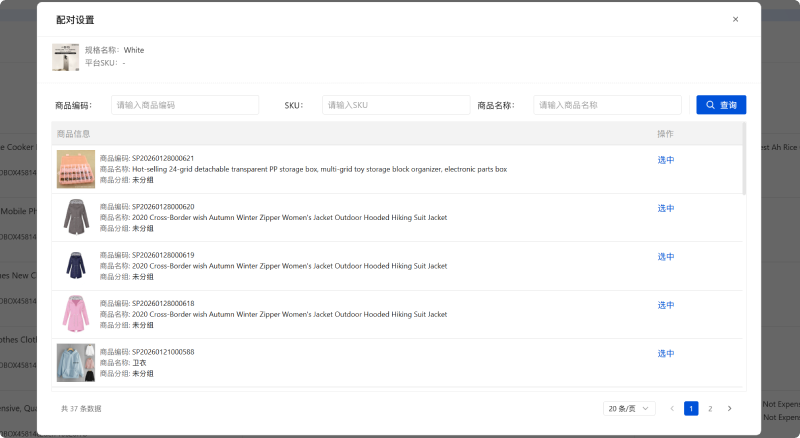
选择与店铺SKU对应的备货商品(操作示意)
三、一键配对怎么使用
- 点击【一键配对】,打开自动识别配对窗口。
- 按SKU实际命名选择配对规则,再选定需要处理的产品范围。
- 先用较小范围验证规则,确认后点击【开始】执行。
- 完成后抽查配对关系,检查未匹配商品和可能误配的规格。
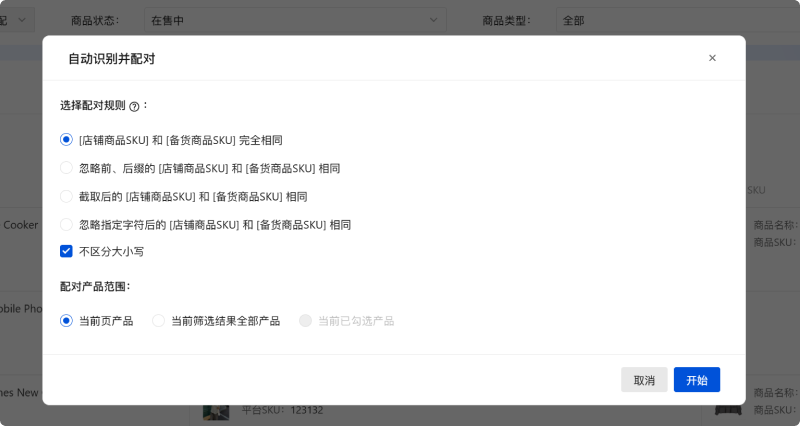
一键配对中的规则与产品范围设置(操作示意)
SKU完全相同、去除前后缀等规则适用于不同命名情况,不能只因商品标题接近就认定它们是同一实物。已经配对的商品也要在库存发货前核对实际可用数量。
常见问题
一键配对会自动处理所有商品吗?
执行范围取决于你选择的产品范围与规则,入门流程针对尚未配对的商品进行识别。提交前先核对范围,完成后再查看结果。
配对成功后为什么还是不能发货?
还要检查所选仓库、实际入库状态和可用库存。商品配对本身不会生成实物库存。
发现商品配错了怎么办?
在商品配对列表中查看当前对应关系,使用修改配对或解绑入口修正。已提交处理的订单另行核对,避免错误关系继续影响出货。
下一步怎么做
完成配对后,抽查一笔实际订单对应的库存商品、成本和可用数量,再提交库存发货。
相关教程
内容更新时间:2026年11月11日。具体字段及权限以当前账号对应平台、店铺类型和已开通功能为准。