
货叮咚ERP子账号配置包含创建账号、设置用户组权限和分配店铺三个环节。进入【系统→账号管理→子账号管理】新增员工账号后,在【权限管理】设置该用户组可使用的功能,再为子账号分配负责的店铺。用户组决定可使用哪些功能,分配店铺决定可以处理哪些店铺的数据;配置完成后,要用子账号实际登录检查菜单、操作和店铺范围。
适用范围:已具备子账号使用权限、需要多人协作管理店铺的团队。
一、先明确员工需要哪些权限
按岗位列出需要使用的菜单、操作和店铺,例如负责订单的员工需要处理订单,但不一定需要调整全部产品或财务配置。先明确岗位范围,再建立用户组,后续新增同岗位员工时更容易保持一致。
二、创建子账号
- 进入【系统→账号管理→子账号管理】,点击【添加子账号】。
- 填写登录账号、账号名称、密码及确认密码,按页面选择所属用户组。
- 核对系统分配的账号后缀,保存后检查列表中是否出现该子账号。
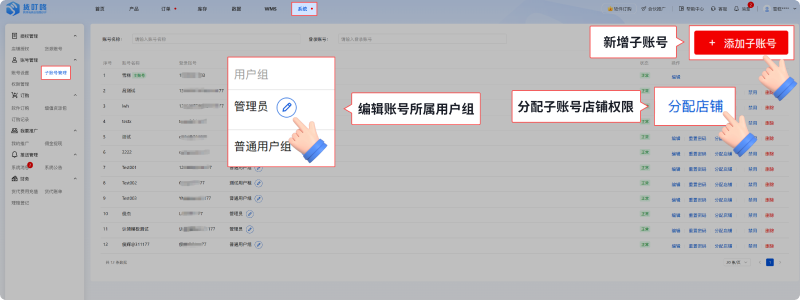
子账号管理中的添加账号与分配店铺入口(操作示意)
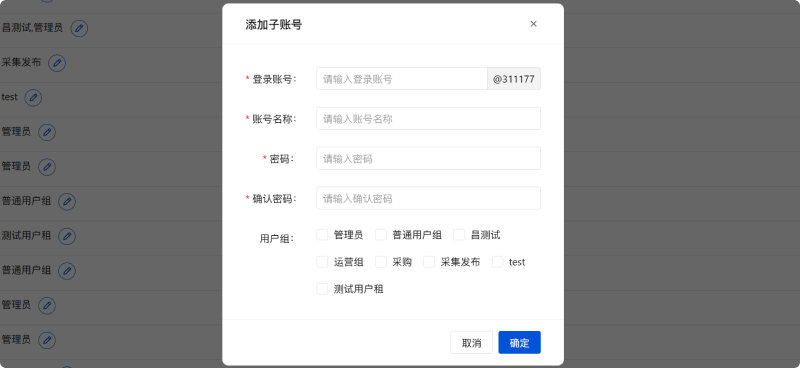
填写子账号基本资料及用户组(操作示意)
三、配置用户组并分配店铺
进入【系统→账号管理→权限管理】,编辑对应用户组,按岗位勾选需要的功能与操作权限。再返回子账号列表,使用【分配店铺】选择该员工实际负责的店铺。
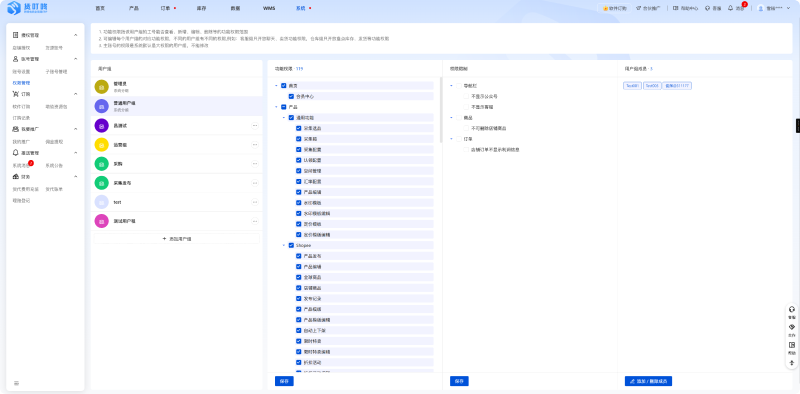
在权限管理中设置用户组的功能范围(操作示意)
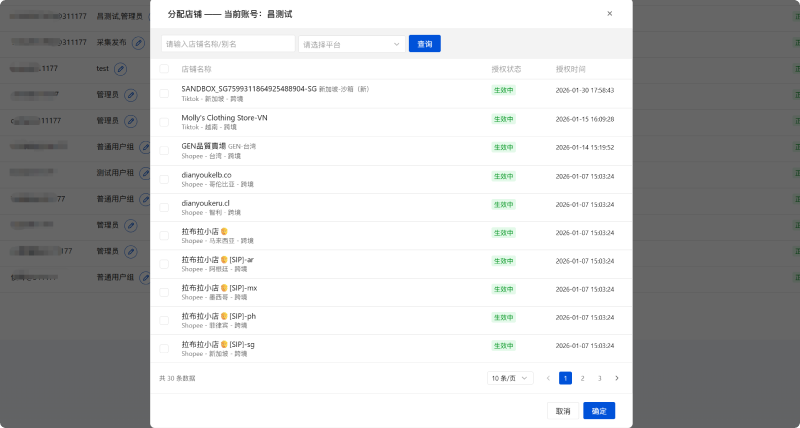
为子账号分配对应店铺(操作示意)
四、保存后用子账号验证
- 用完整子账号登录,检查可见菜单与允许操作是否符合岗位要求。
- 确认只能查看和处理分配范围内的店铺。
- 发现缺少菜单或店铺时,分别检查用户组设置和店铺分配,不要只反复创建账号。
常见问题
选了用户组,为什么还要分配店铺?
两者控制的范围不同。用户组对应功能权限,店铺分配对应可处理的店铺数据,需要分别检查。
子账号登录名称怎么填写?
使用页面显示的完整账号,包括系统分配的后缀。不要只输入前面的员工名称而漏掉后缀。
员工换岗后需要重建ERP账号吗?
可以按新的岗位需要调整所属用户组和店铺分配,再登录验证。涉及未完成订单时,也要先核对业务交接。
下一步怎么做
先配置一名员工的账号并验证实际权限,确认后再按岗位扩展其他成员。
相关教程
内容更新时间:2026年11月11日。具体字段及权限以当前账号对应平台、店铺类型和已开通功能为准。