
货叮咚ERP 要管理 Shopee 店铺,第一步是把店铺授权进来。授权成功后,系统才能正常读取订单、同步商品。这篇按实际点击顺序,把 Shopee 全球店的授权流程拆成 6 步。
一、授权流程总览
先用一句话把整条链路串起来:进入系统界面 → 选择 Shopee → 点击「店铺授权」→ 跳转到 Shopee 登录页 → 点击「Switch to Mainaccount」切换主账号模式 → 输入带 :main 后缀的主账号和密码 → 输入验证码点击「Verify」→ 勾选授权商家 → 勾选需要授权的站点 → 点击「Confirm Authorization」确认 → 选择授权期限 → 再次确认授权 → 回到授权界面,店铺状态显示「生效中」即表示授权成功。
二、分步操作
第 1 步:进入店铺授权入口
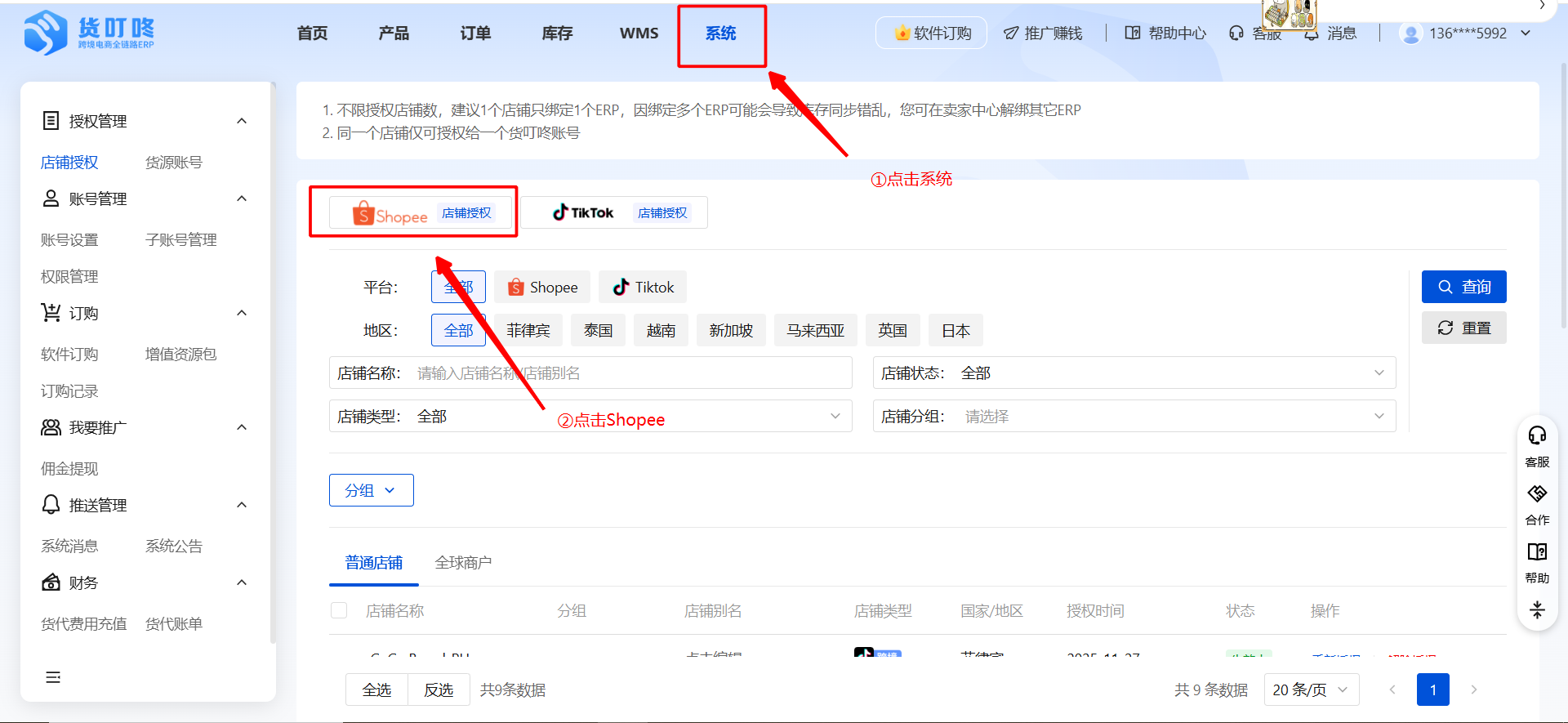
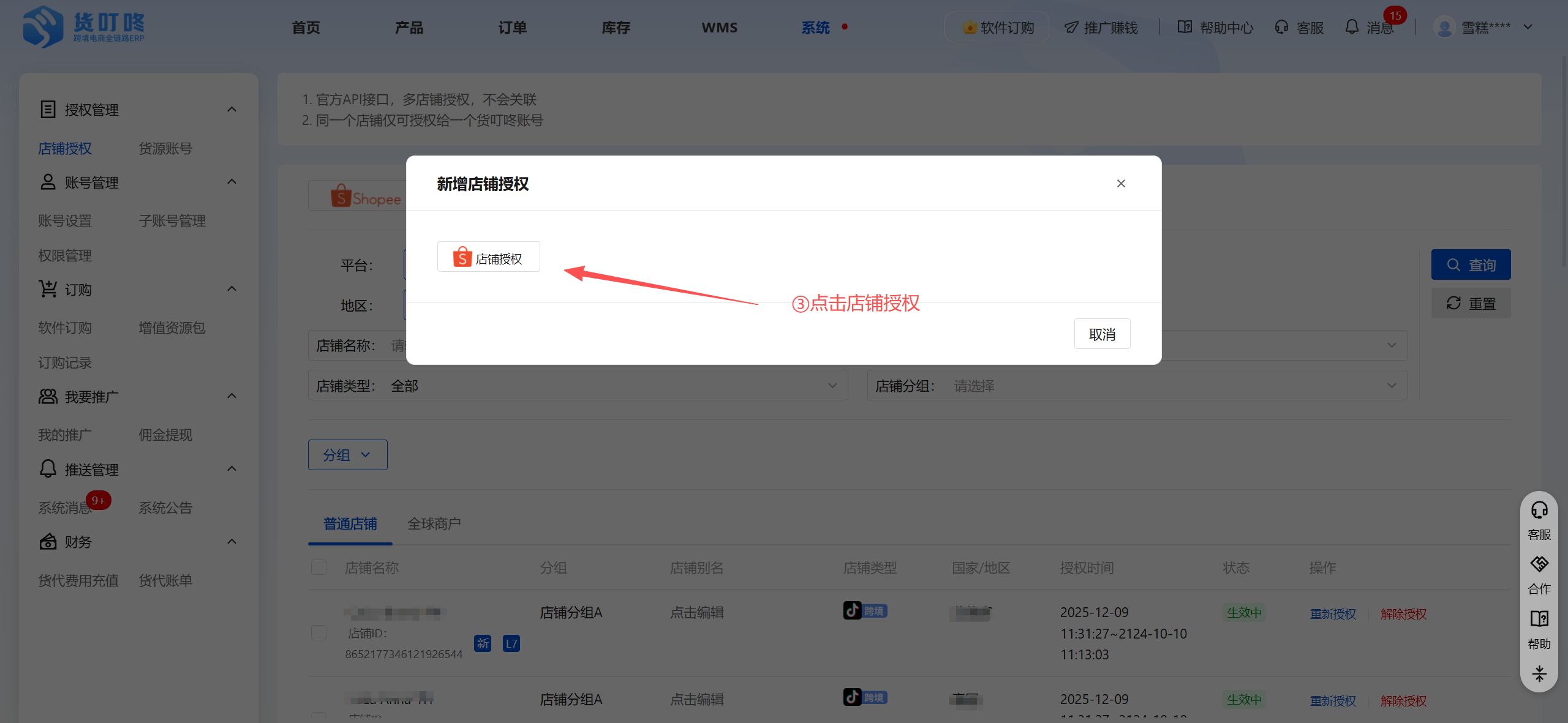
进入货叮咚ERP 系统界面,选择 Shopee,点击「店铺授权」。
第 2 步:切换成主账号模式
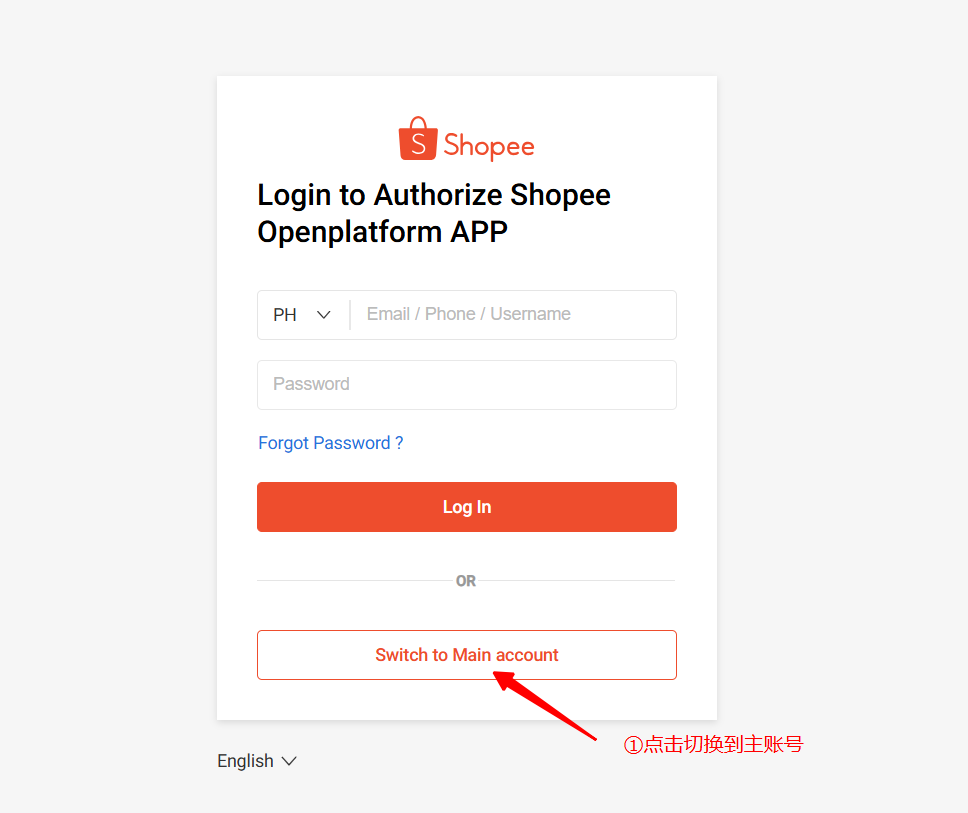
页面会跳转到 Shopee 登录页面,点击「Switch to Mainaccount」,切换到主账号。
第 3 步:输入主账号和密码
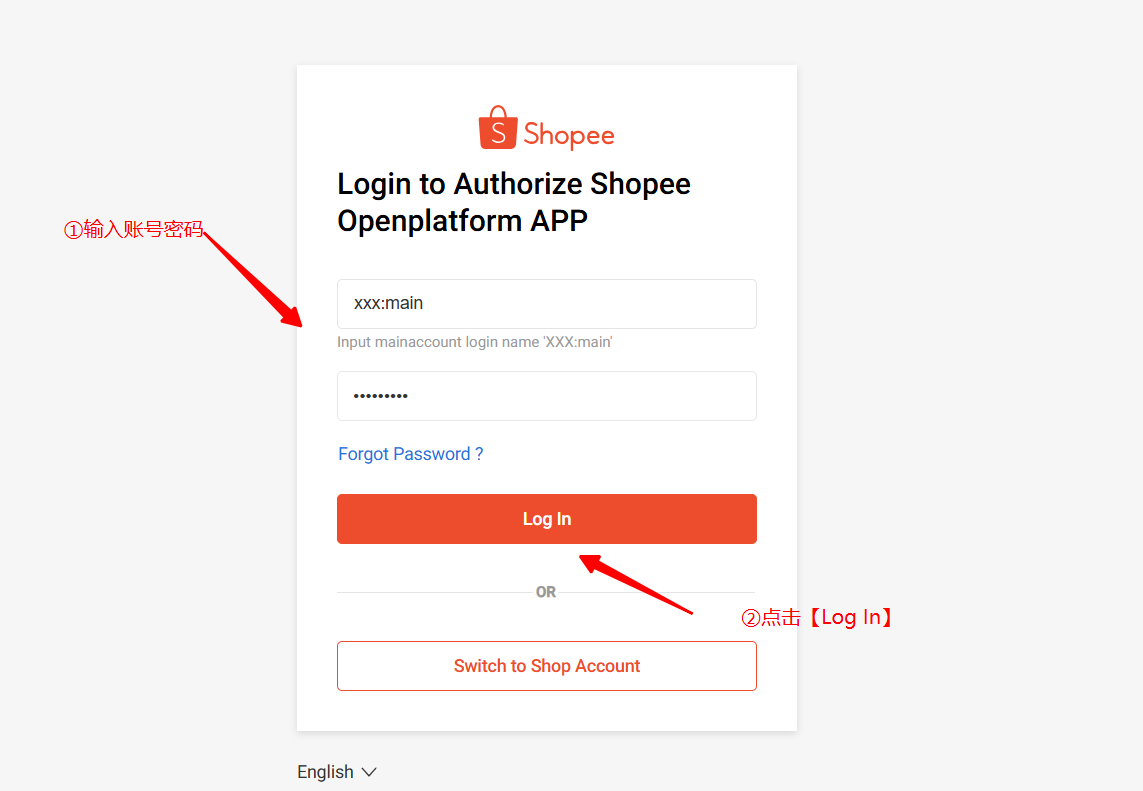
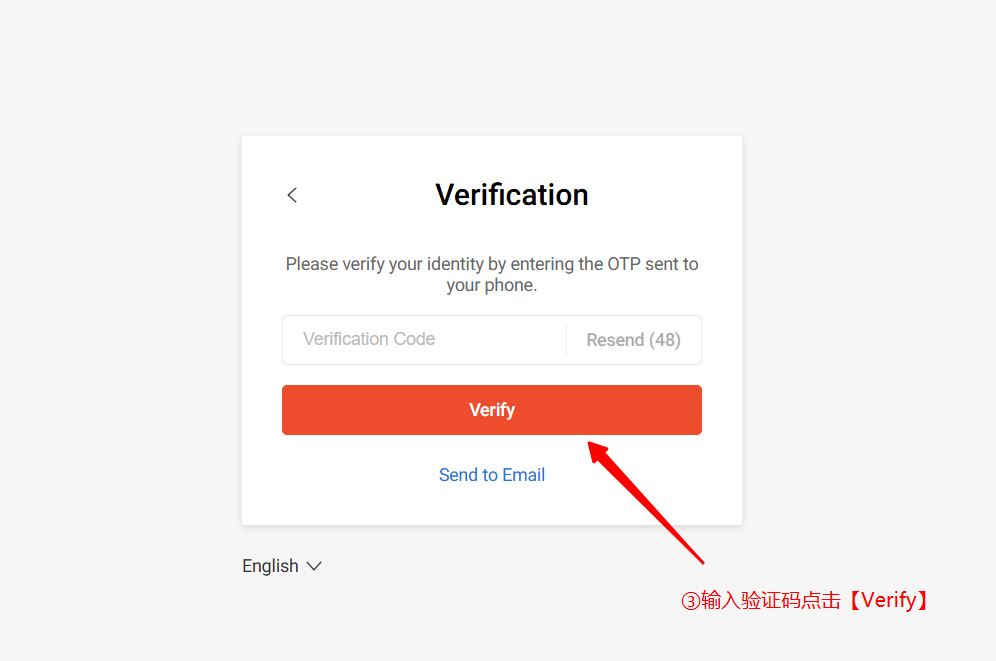
输入带 :main 后缀的主账号和密码,点击「Log In」,随后输入验证码点击「Verify」。
第 4 步:勾选授权商家与站点
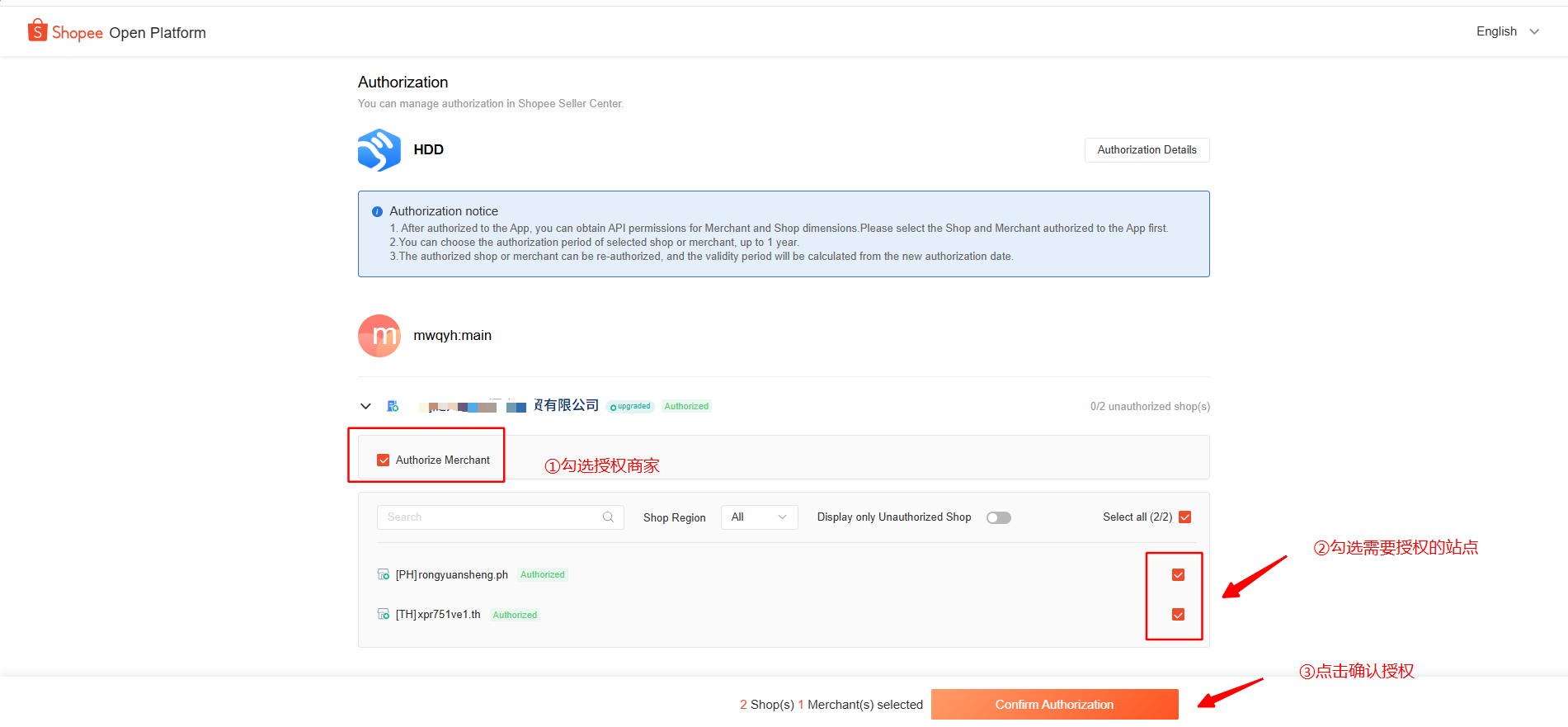
进入授权界面后,先勾选授权商家,再勾选需要授权的站点,点击「Confirm Authorization」确认授权。
第 5 步:选择授权期限
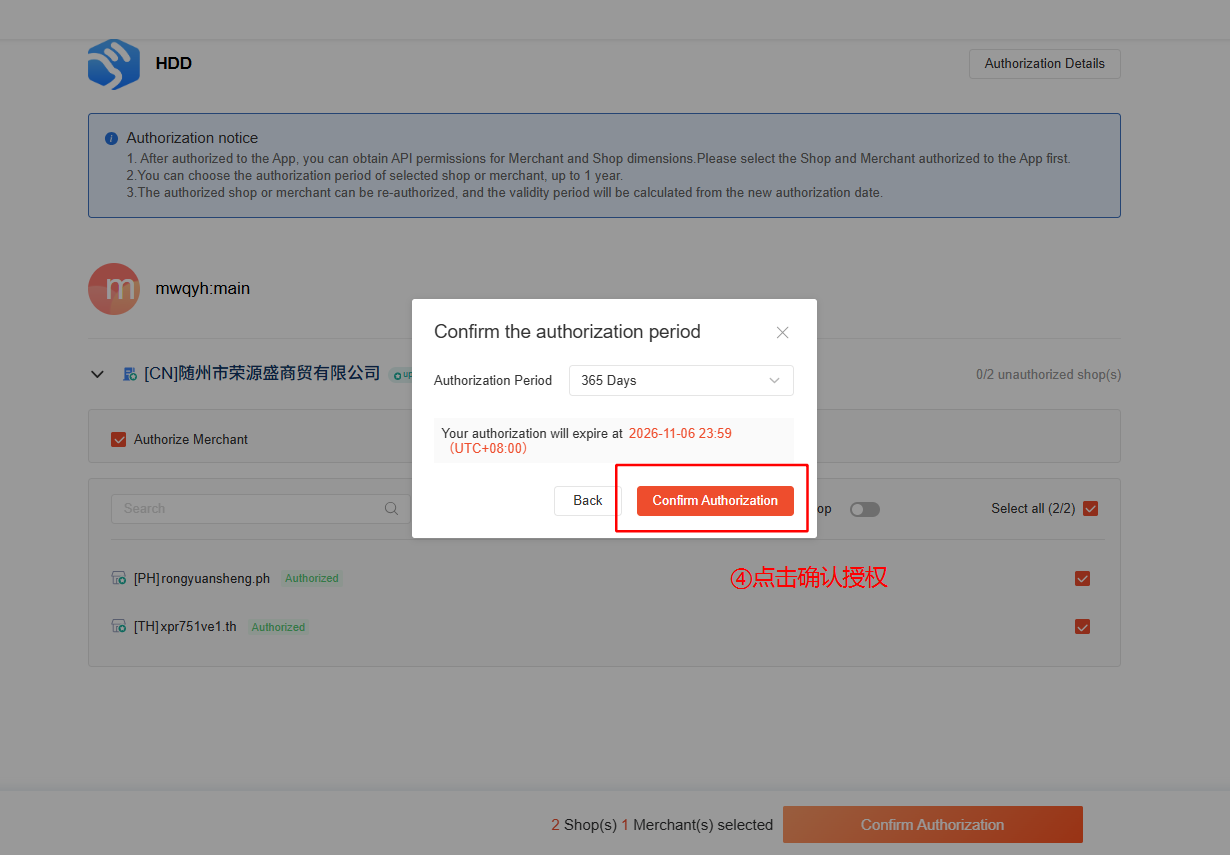
选择授权期限,再次点击「Confirm Authorization」确认授权。
第 6 步:回后台确认授权状态
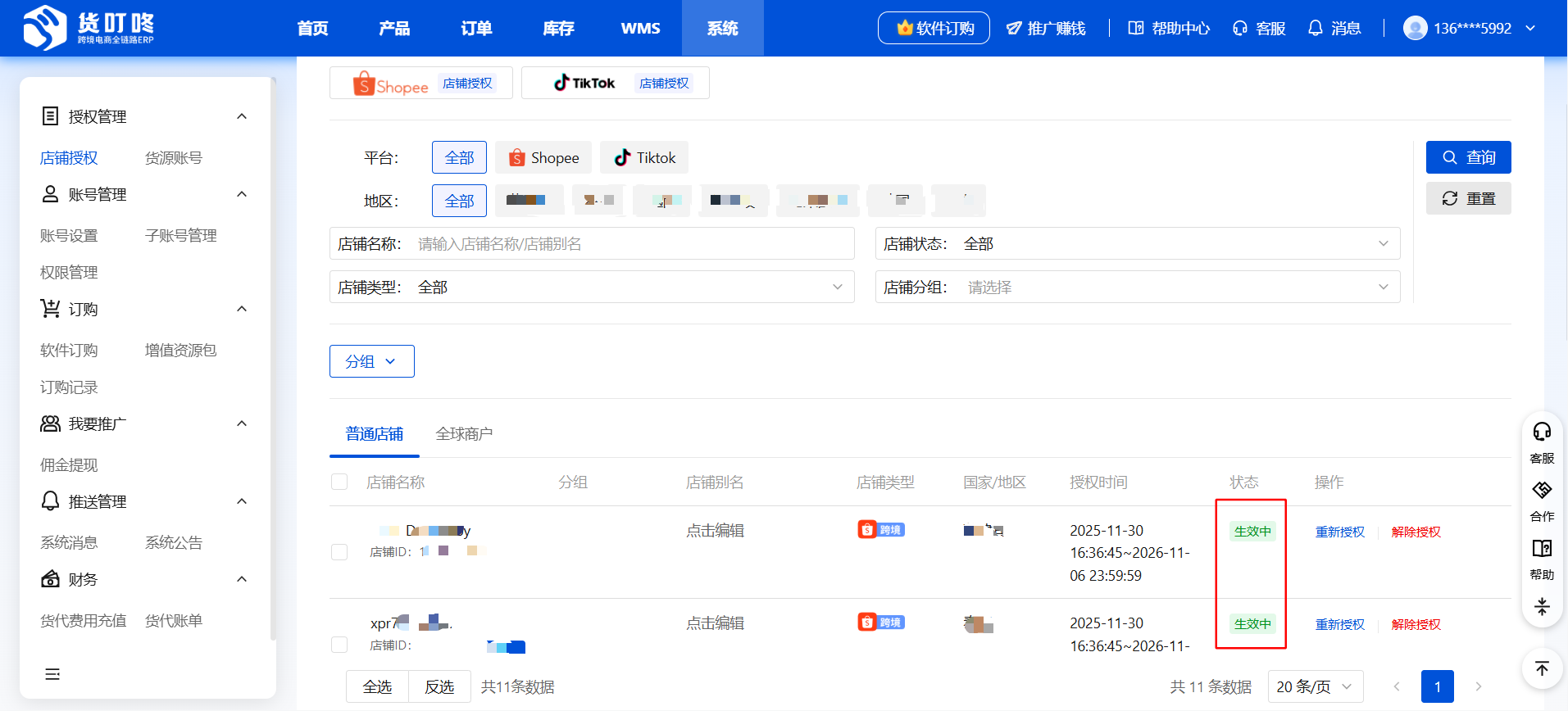
回到授权界面,店铺状态显示「生效中」,即表示授权成功。
三、操作时注意这三点
- 登录时必须使用带
:main后缀的主账号,这是走主账号模式登录的关键; - 授权界面的顺序是:先勾选授权商家,再勾选需要授权的站点,两步都要做;
- 是否授权成功,以货叮咚ERP 后台店铺状态显示「生效中」为准。
小结
Shopee 全球店授权一共 6 步,主账号模式和站点勾选是整条流程的重点。授权完成后,就可以在货叮咚ERP 里统一处理 Shopee 店铺的商品与订单了。