
商品一多,逐个改标题、改图就太费时间。货叮咚ERP 的批量编辑功能支持对产品发布(草稿箱)商品、全球商品、在线商品等批量处理,一次改一批。这篇讲清四类批量编辑怎么用。
一、批量编辑能改什么
批量编辑支持编辑产品发布(草稿箱)商品、全球商品、在线商品等,目前覆盖四类内容:标题、描述、图片、尺码表。
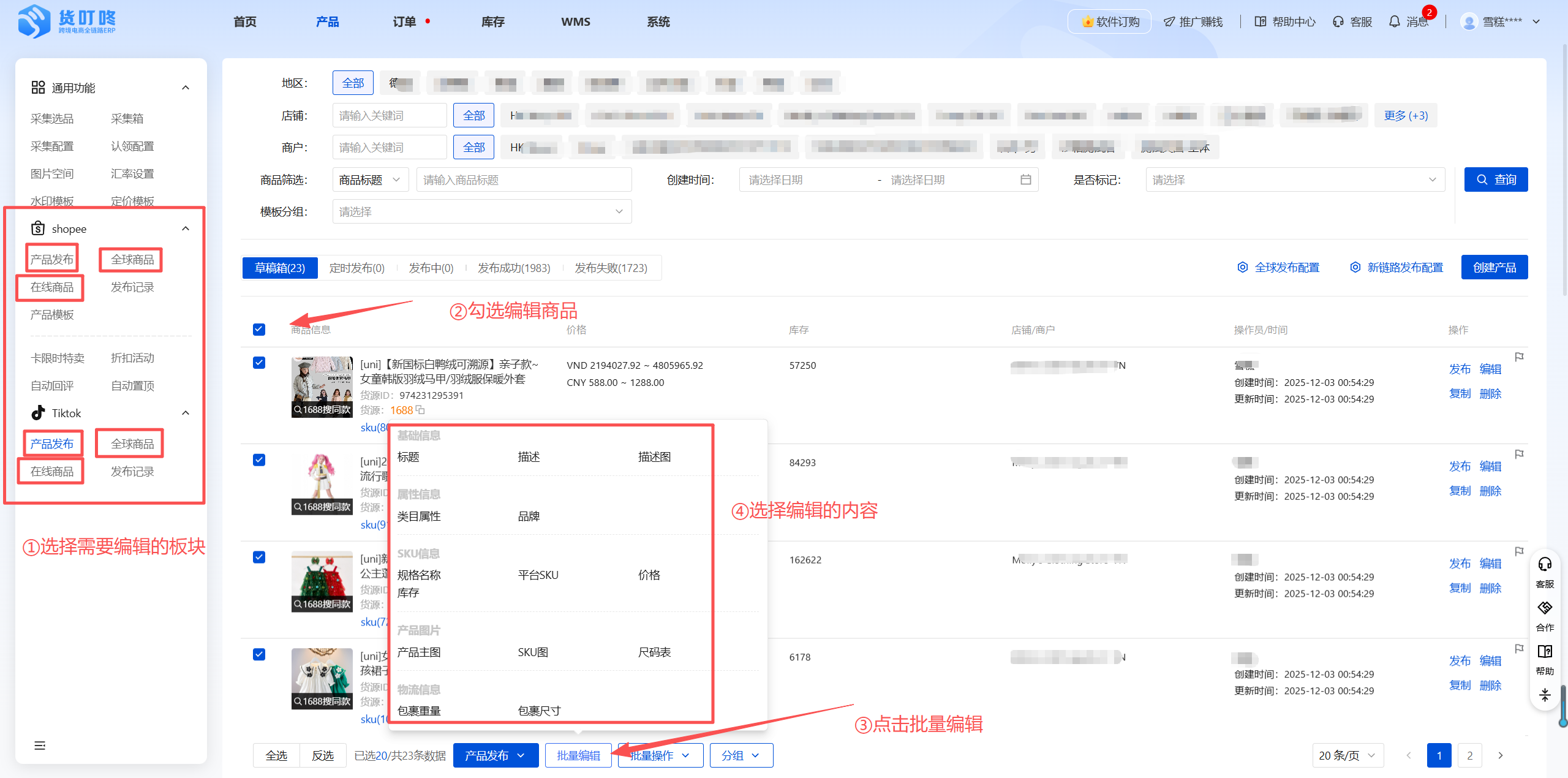
通用操作流程:点击产品发布进入草稿箱,勾选需要编辑的商品,点击批量编辑按钮,选择编辑内容进入编辑页。
二、批量编辑标题
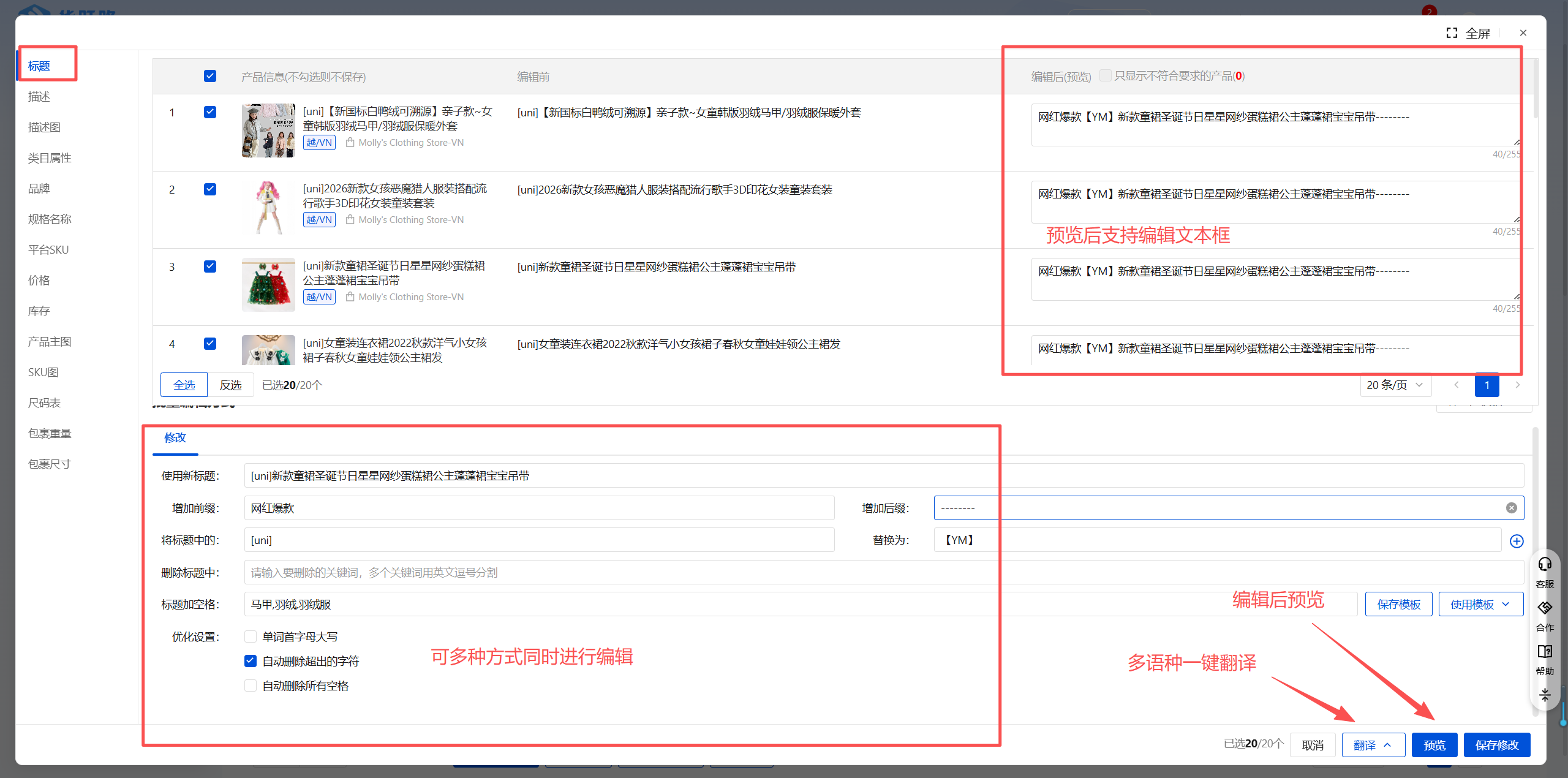
进入批量编辑标题页面,默认勾选每一条商品信息(不勾选则不保存),选择页面上的批量编辑方式(可同时使用多种方式),例如选择方式「使用新标题」,再选择增加前后缀,点击预览查看效果。
三、批量编辑描述
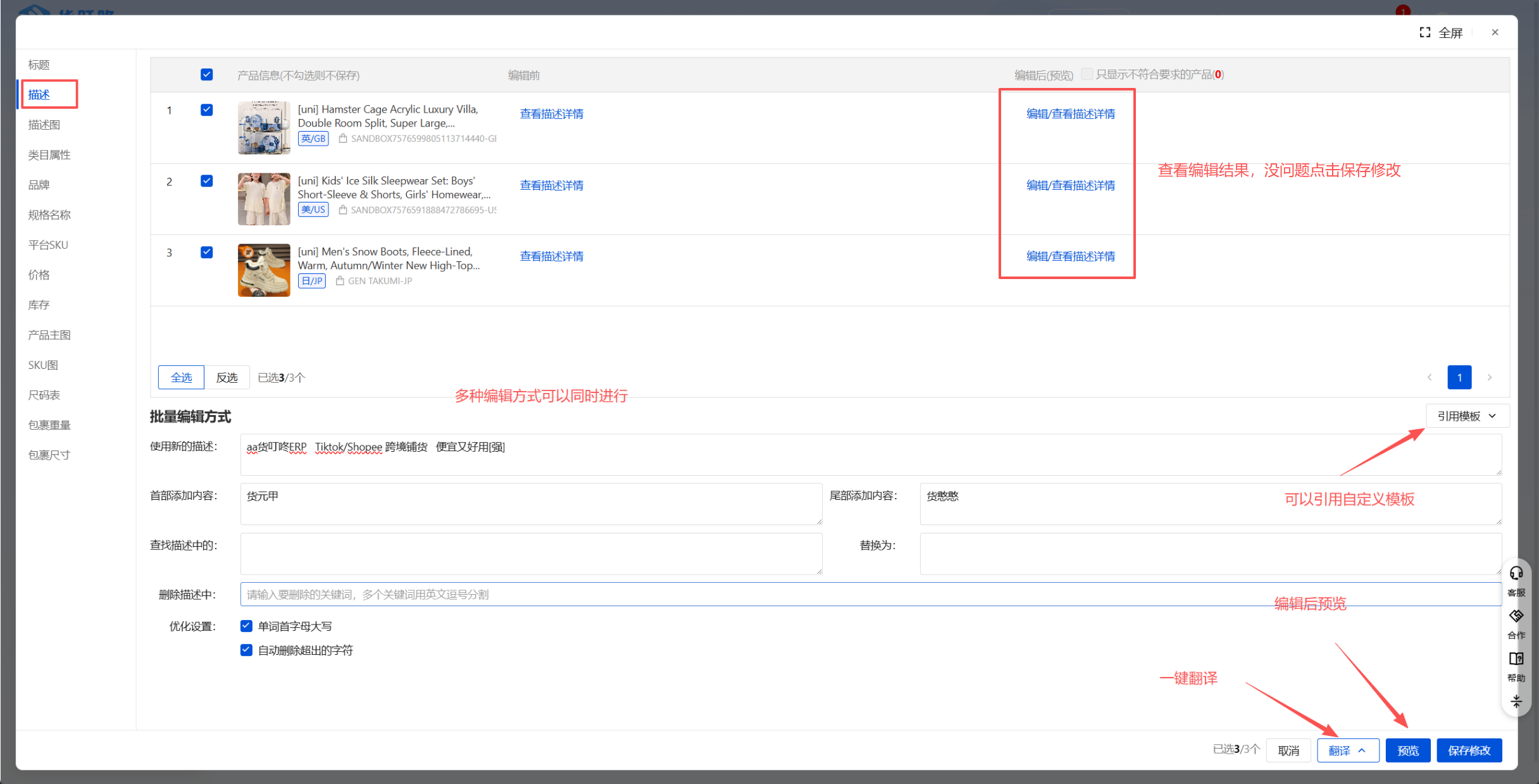
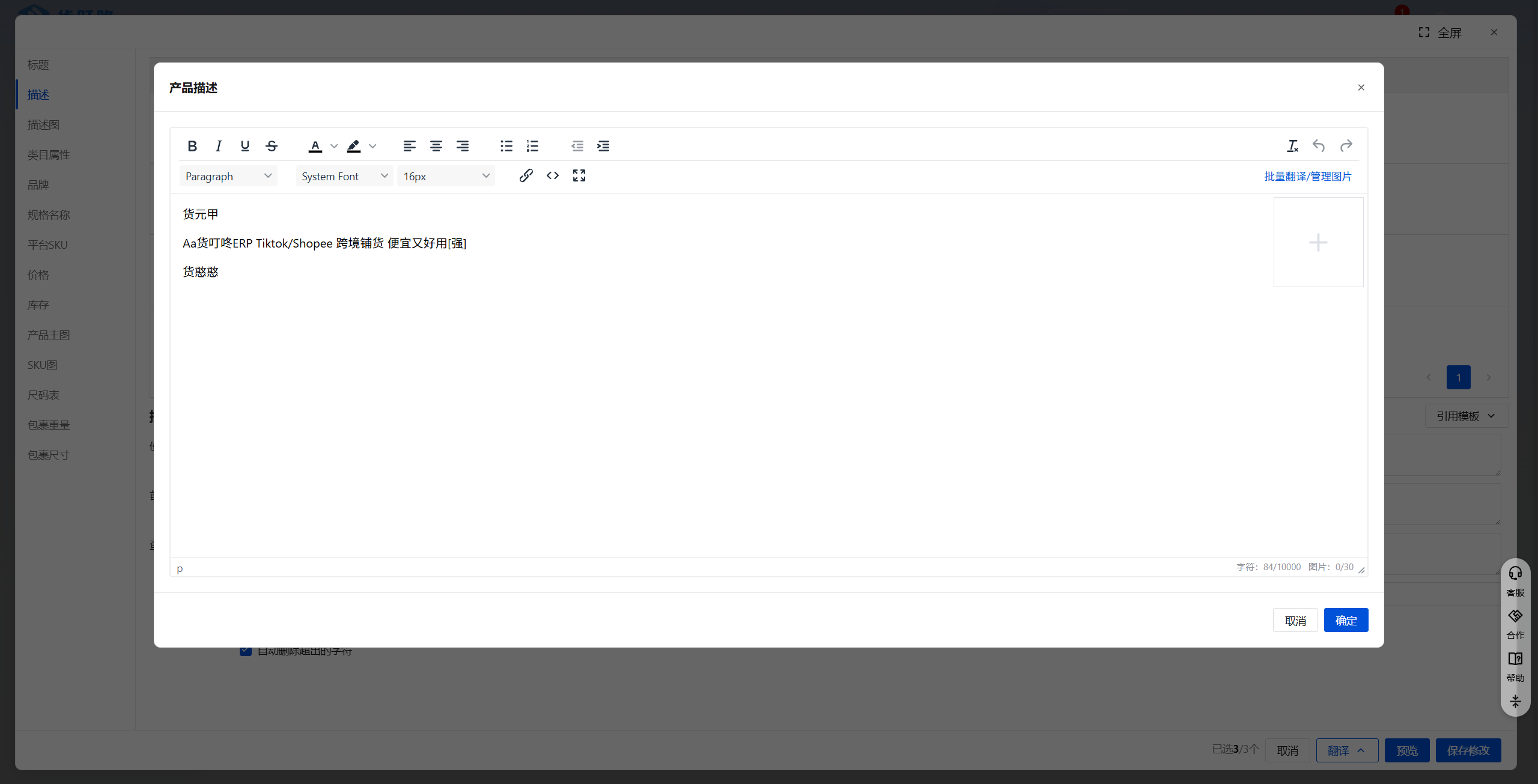
进入批量编辑描述页面,同样默认勾选每一条商品信息(不勾选则不保存),选择批量编辑方式(可同时使用),例如选择方式「使用新的描述」,再选择增加前后缀,点击预览。
四、批量编辑图片
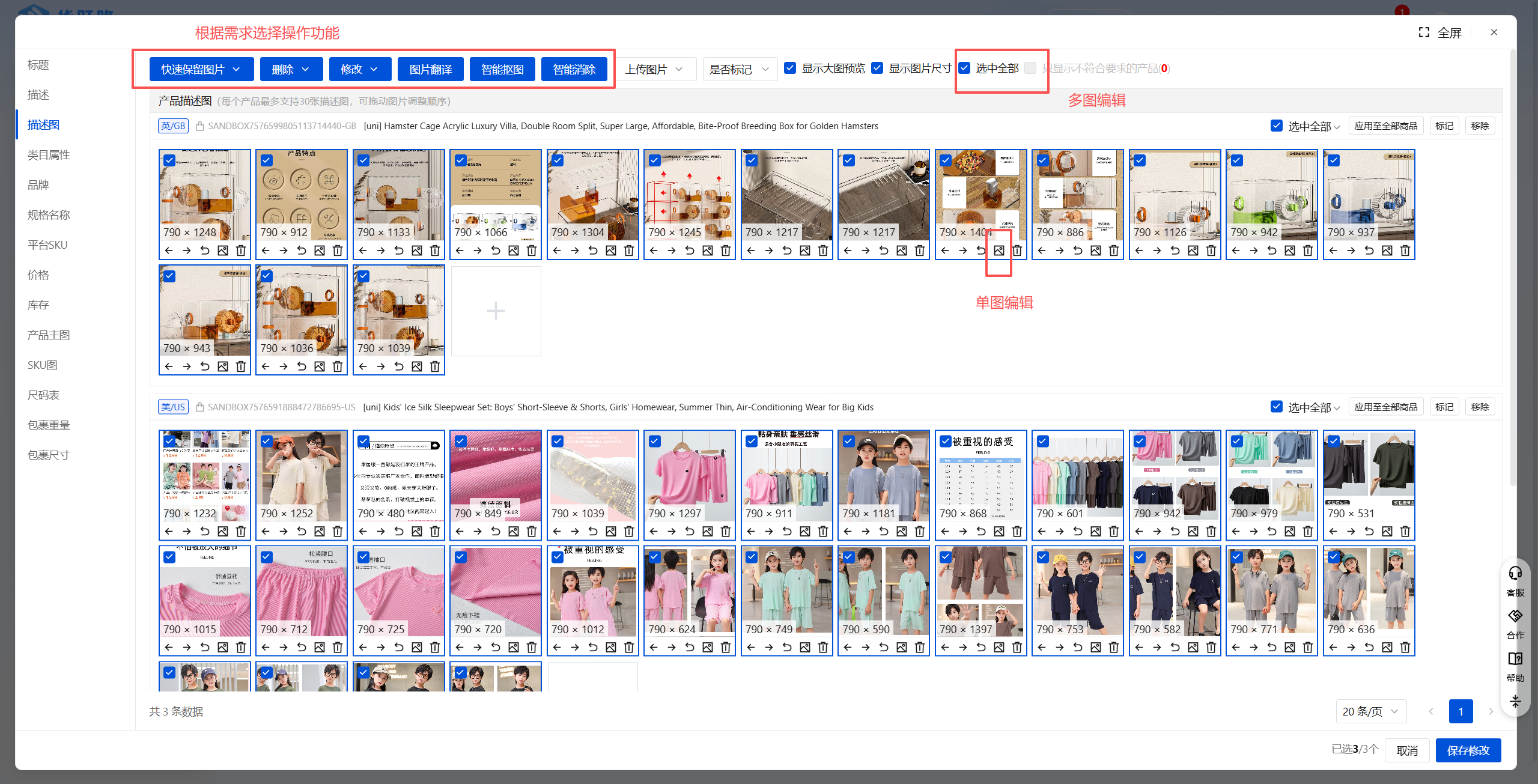
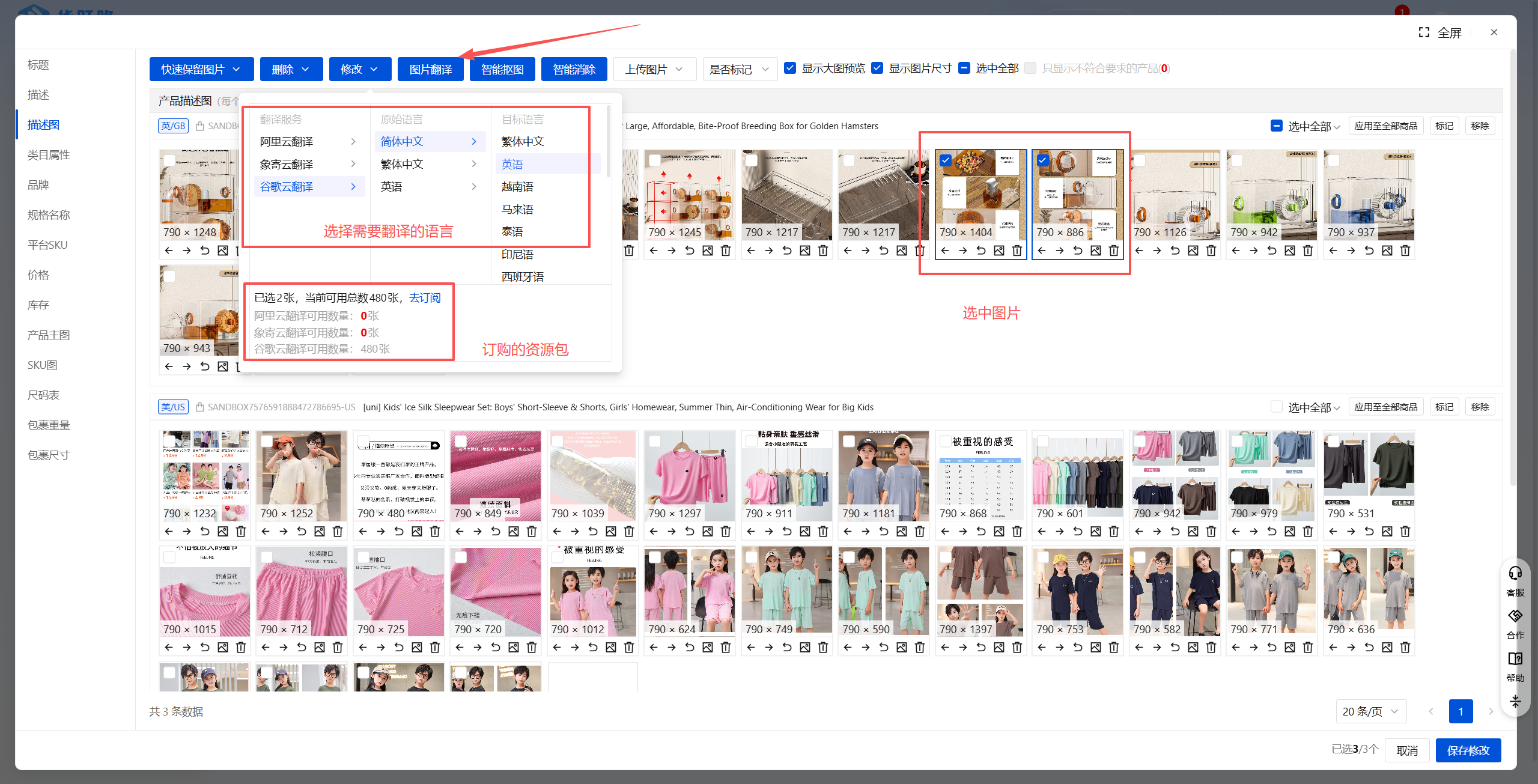
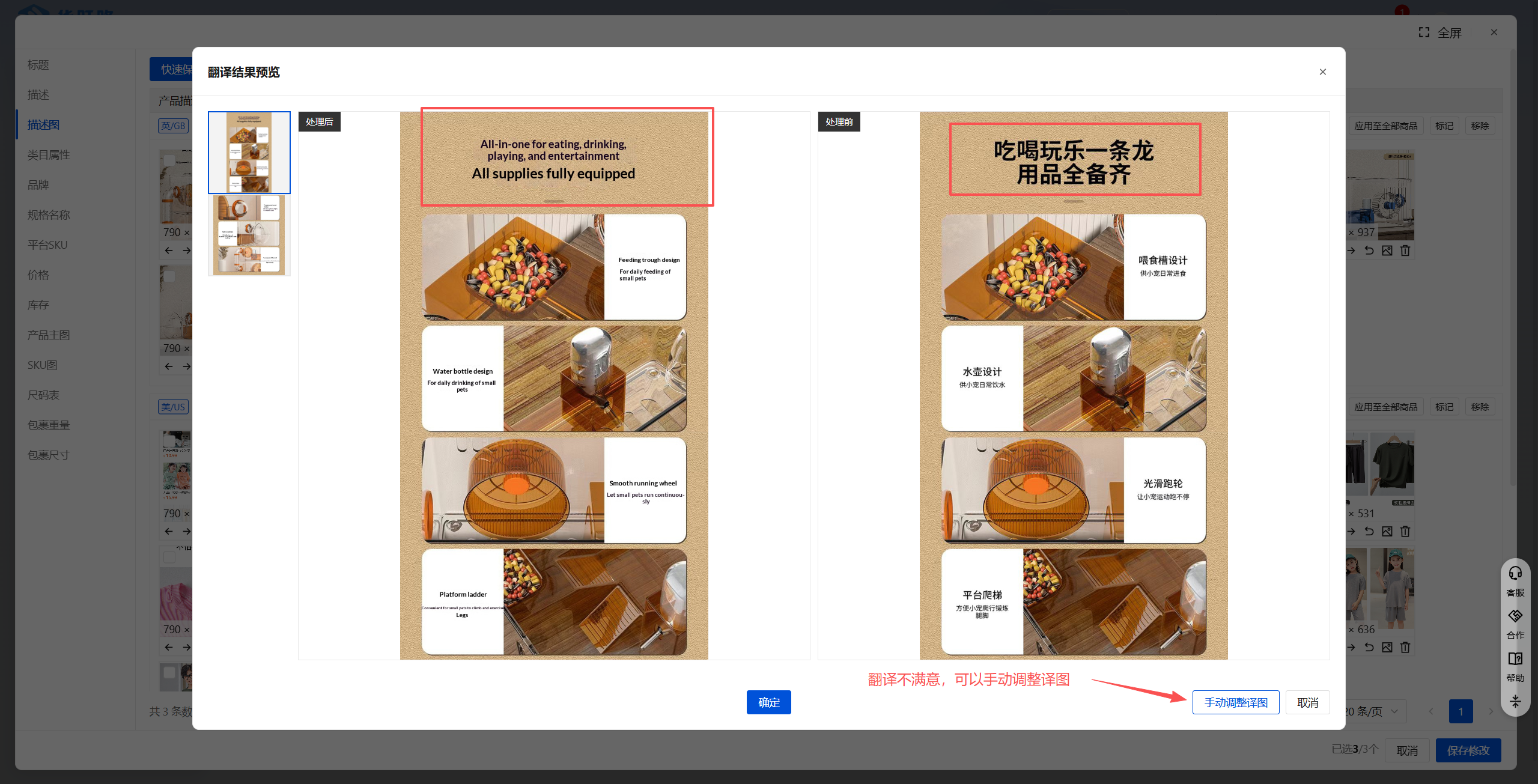
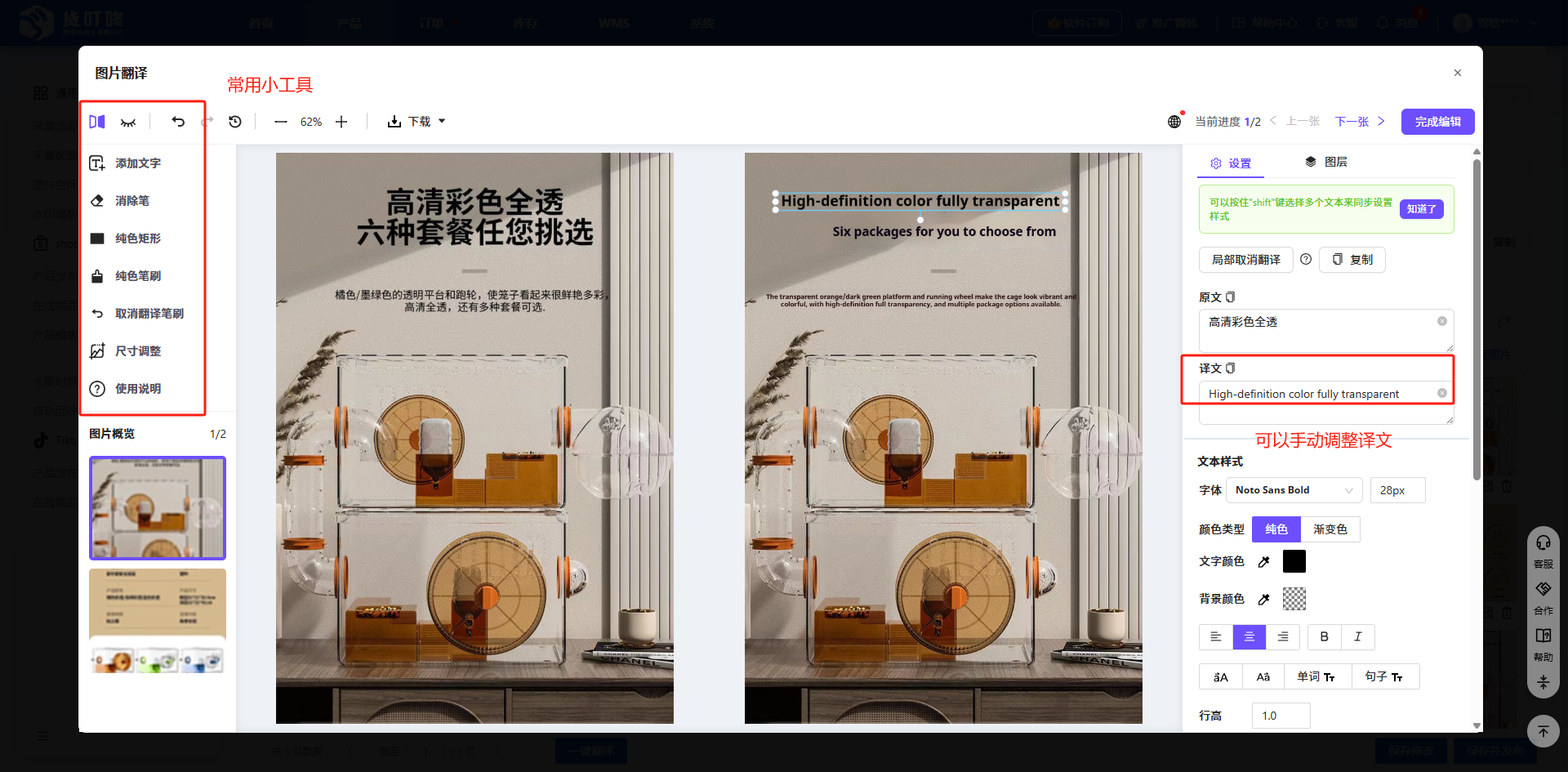
支持描述图、产品图、SKU 图三类,下面以描述图举例。进入批量编辑描述图页面,勾选需要编辑的描述图(不勾选则不保存),选择页面上的编辑功能,例如选择方式「使用图片翻译」,翻译后还可以手动调整。
五、批量编辑尺码表
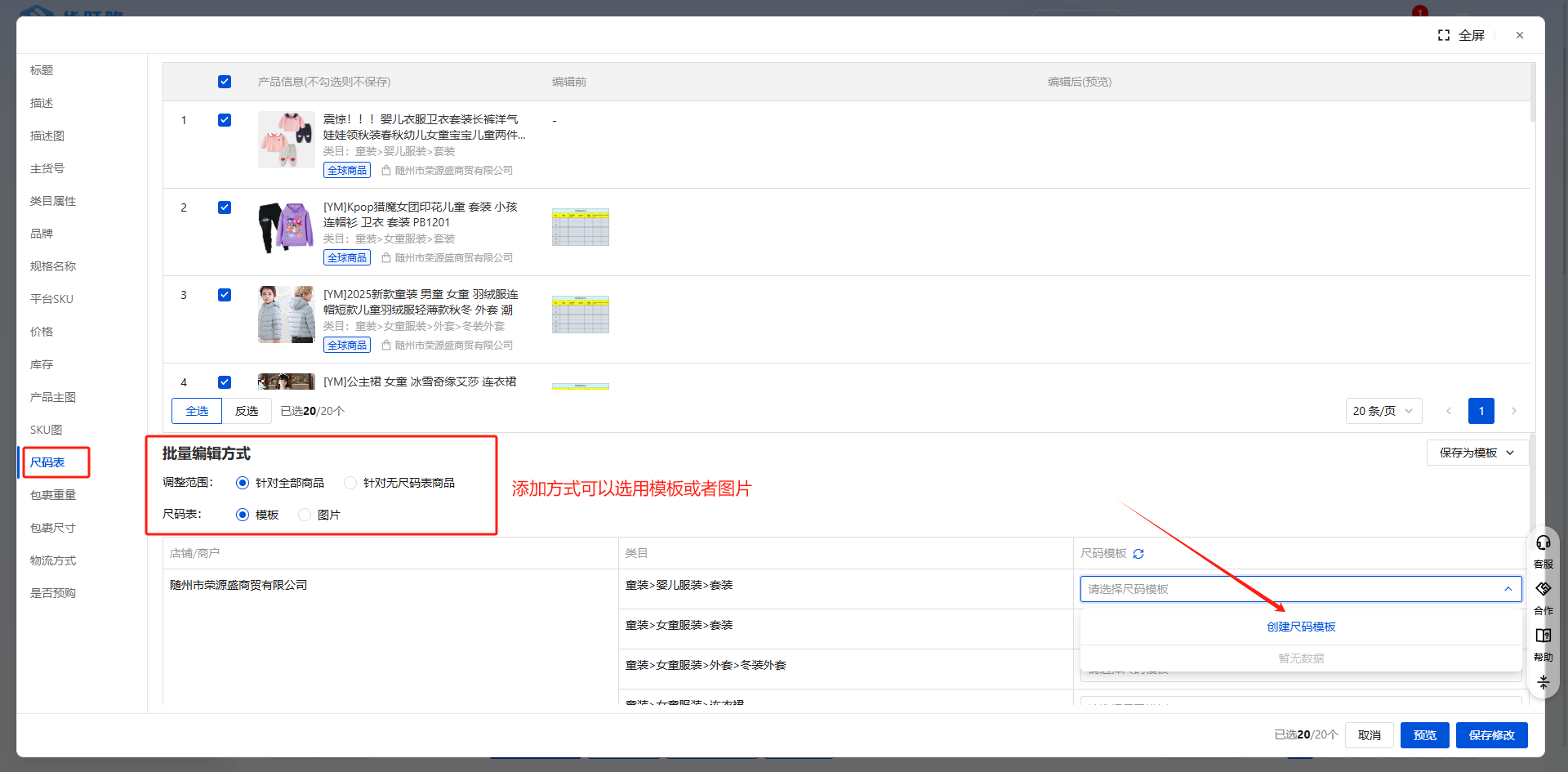
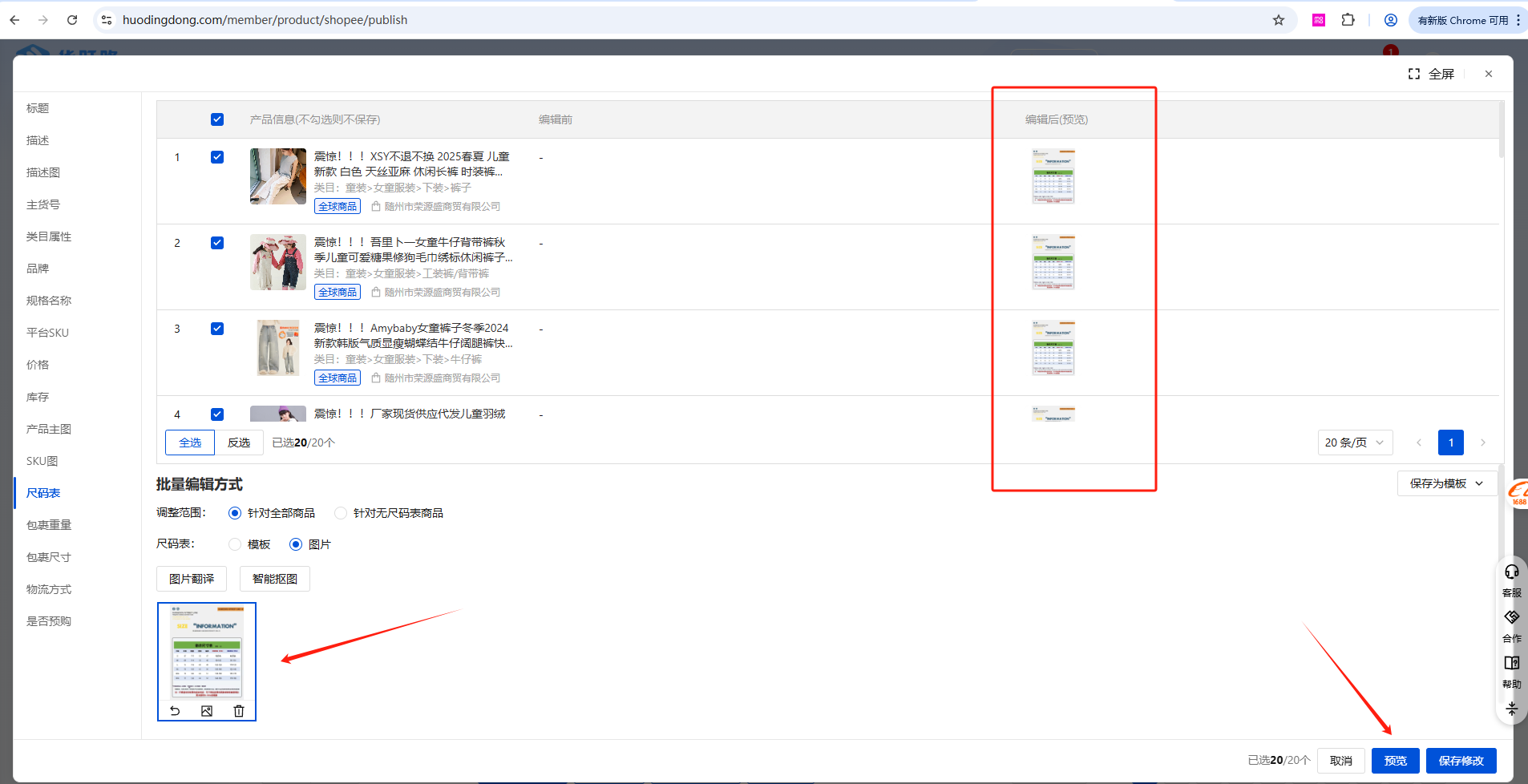
进入批量编辑尺码表页面,勾选需要编辑的商品(不勾选则不保存),选择编辑方式,支持尺码模板或图片尺码表,例如选择方式「使用图片尺码表」。
小结
批量编辑的核心习惯是「先勾选、再编辑」——页面上不勾选的商品不会被保存。标题、描述支持加前后缀,图片支持翻译,尺码表支持模板与图片两种方式,改完记得预览确认再保存。