本教程以 WorkBuddy 为例,介绍如何在货叮咚开启 MCP、取得服务地址和 Key、添加连接器,并通过一次对话验证连接。完成后,即可在支持 MCP 的客户端中调用货叮咚工具。
一、在货叮咚准备连接信息
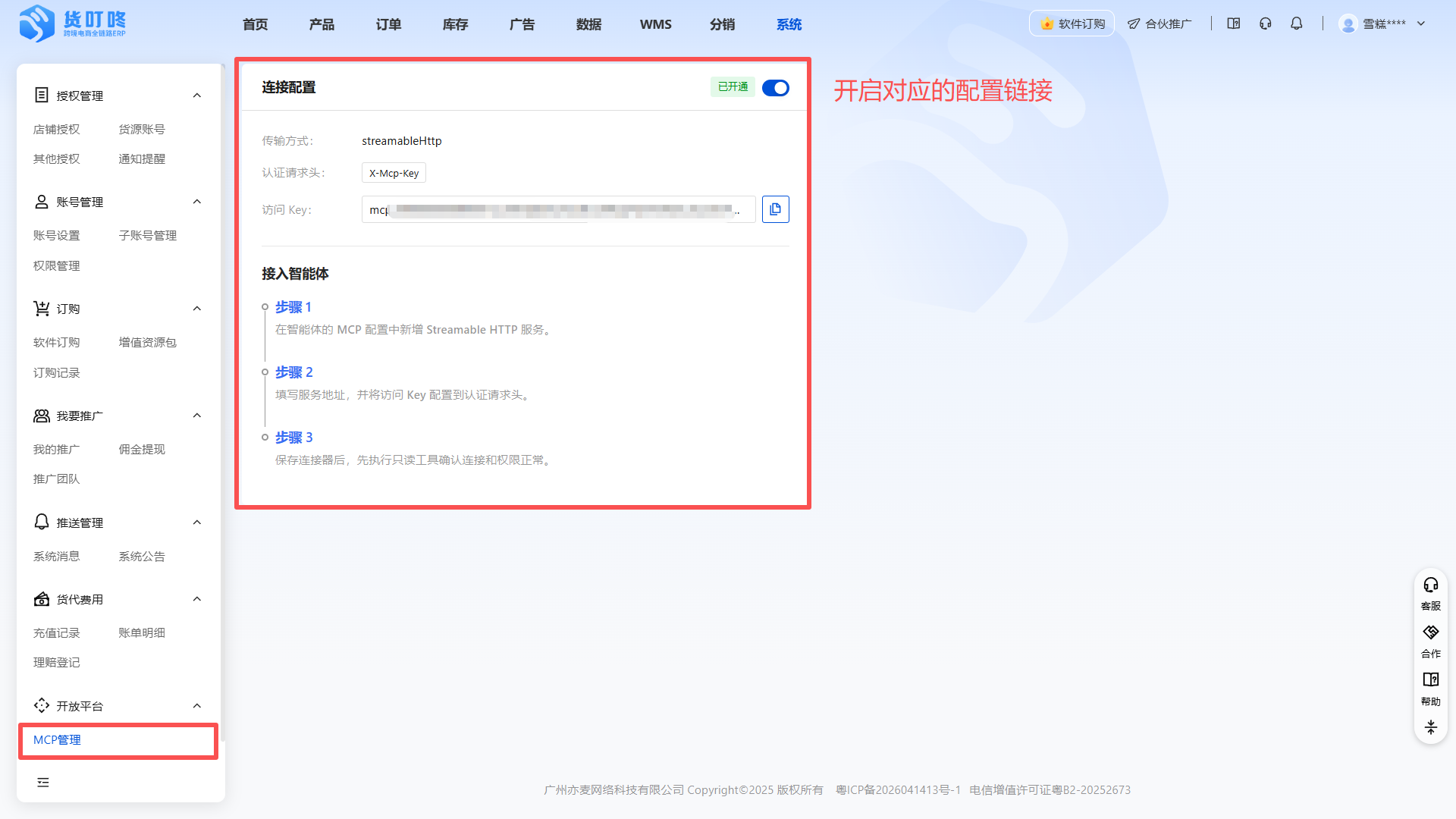
登录货叮咚,依次进入系统「开放平台」→「MCP 管理」。在此页面确认 MCP 服务地址,并开启 MCP Key。
开启后复制 MCP Key,稍后用于客户端配置。请以页面显示的服务地址和 Key 为准。
MCP Key 是访问凭证,请妥善保存,不要将真实 Key 写入公开文档或发送给他人。
二、在 WorkBuddy 创建连接器
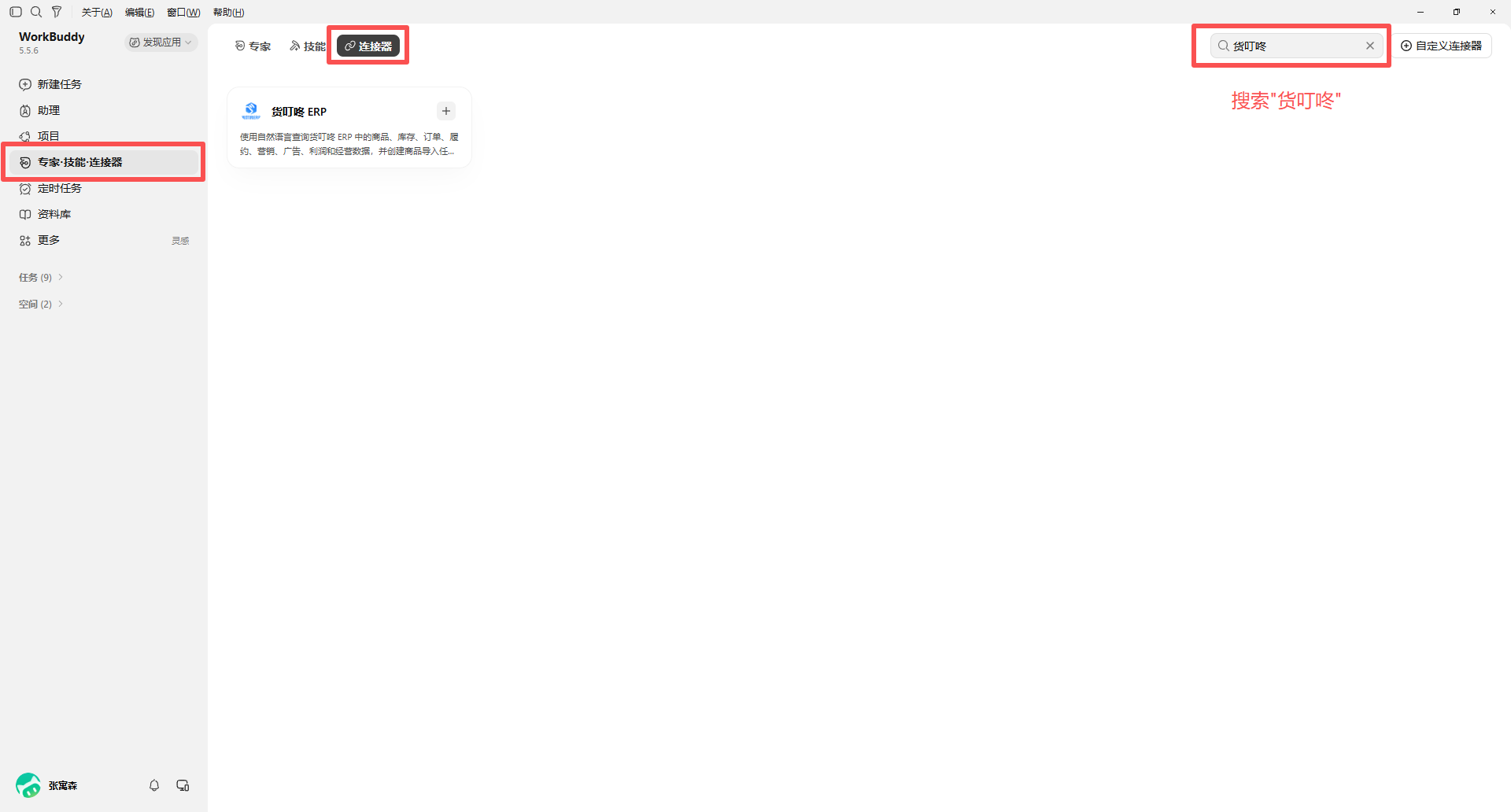
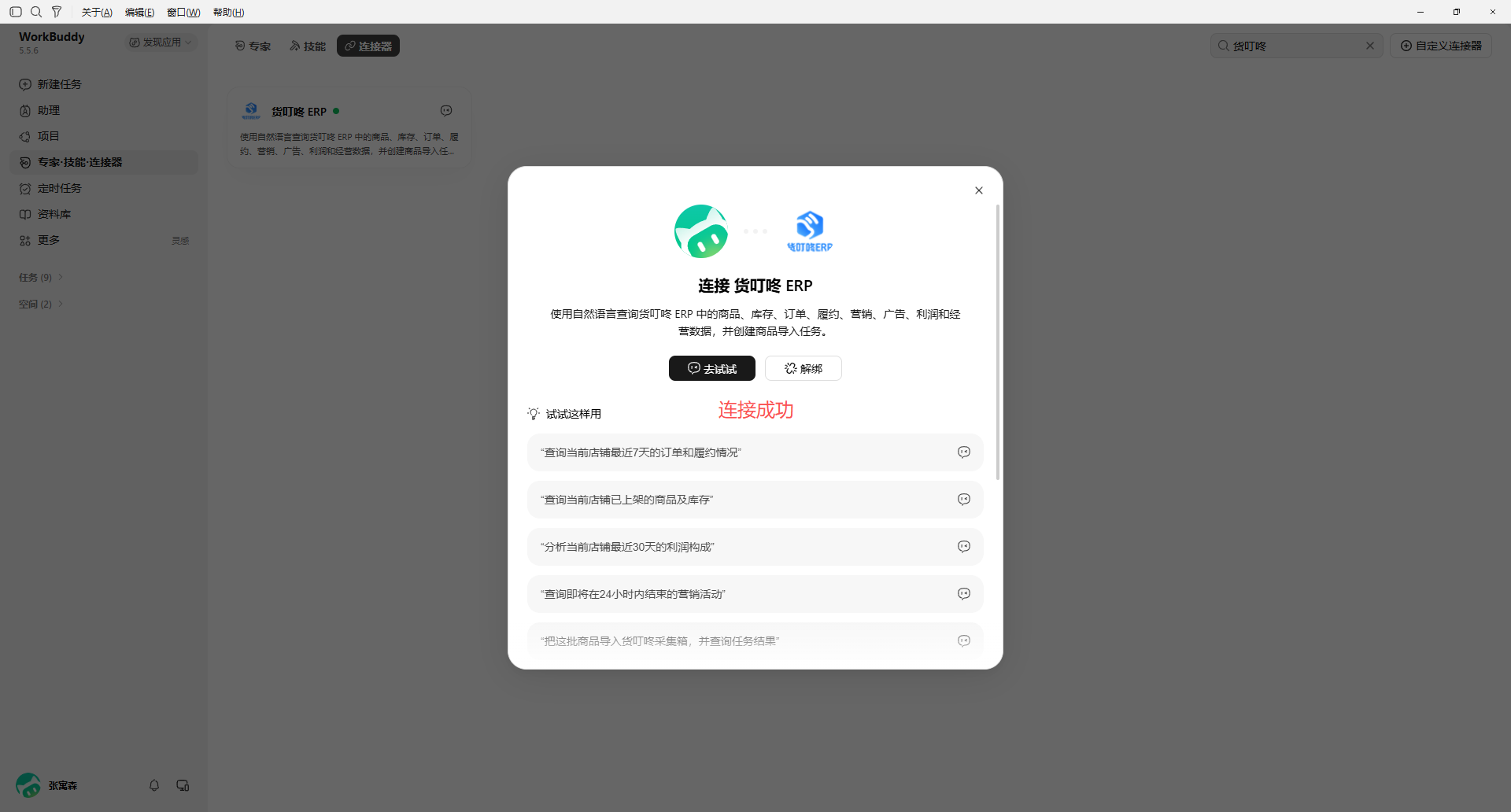
●打开 WorkBuddy 的「连接器」,搜索「货叮咚」,选择「货叮咚ERP」。这是现成的连接器,无需在 WorkBuddy 粘贴文末的 JSON 配置。
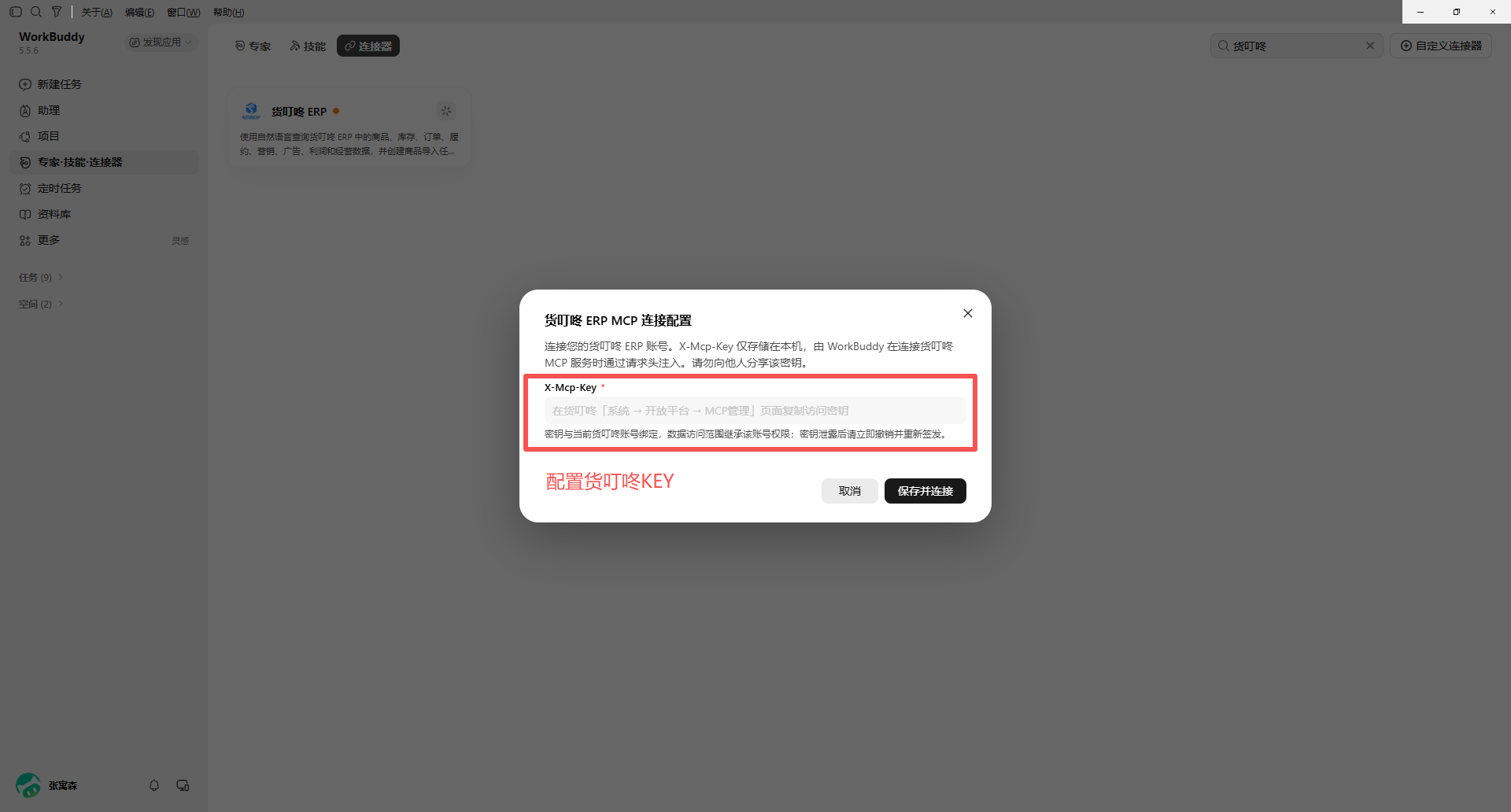
●按页面提示填写刚才复制的 MCP Key,并确认连接。连接器页面出现货叮咚工具后,即可进入对话验证
三、在对话中验证连接
在 WorkBuddy 对话中调用货叮咚工具,先从一个明确的查询任务开始。若能返回对应结果,即表示连接和工具调用已生效。
示例提问:请使用货叮咚工具,查询最近 7 天的异常订单,并按原因汇总。
如果没有出现货叮咚工具,依次检查 MCP 是否开启、服务地址是否与后台一致、X-Mcp-Key 是否填写完整,再查看 WorkBuddy 显示的连接报错。
完成配置后还可以做什么
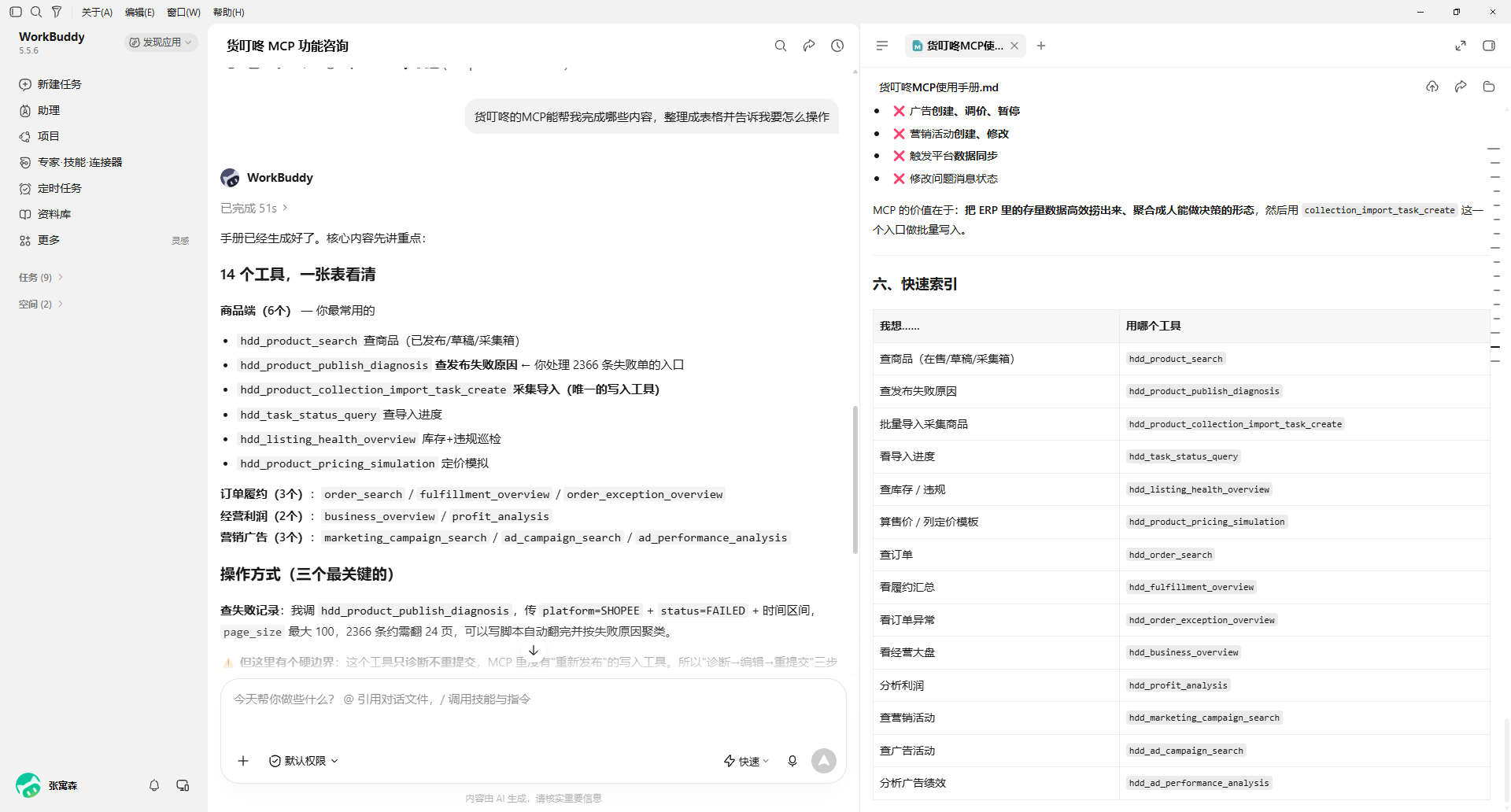
连接成功后,可按业务需要尝试商品采集与认领、商品信息优化、定价模拟,以及异常订单、广告数据、利润和店铺数据的查询分析。不同客户端支持的配置界面和可调用工具可能有所不同,请以实际页面为准。
你也可以在支持 MCP 的 Trae、扣子等客户端中使用同一货叮咚服务地址和各自的连接配置。建议先用单一查询验证工具可用,再逐步扩展到日常经营场景。
如果是其他应用需填写 MCP 连接配置
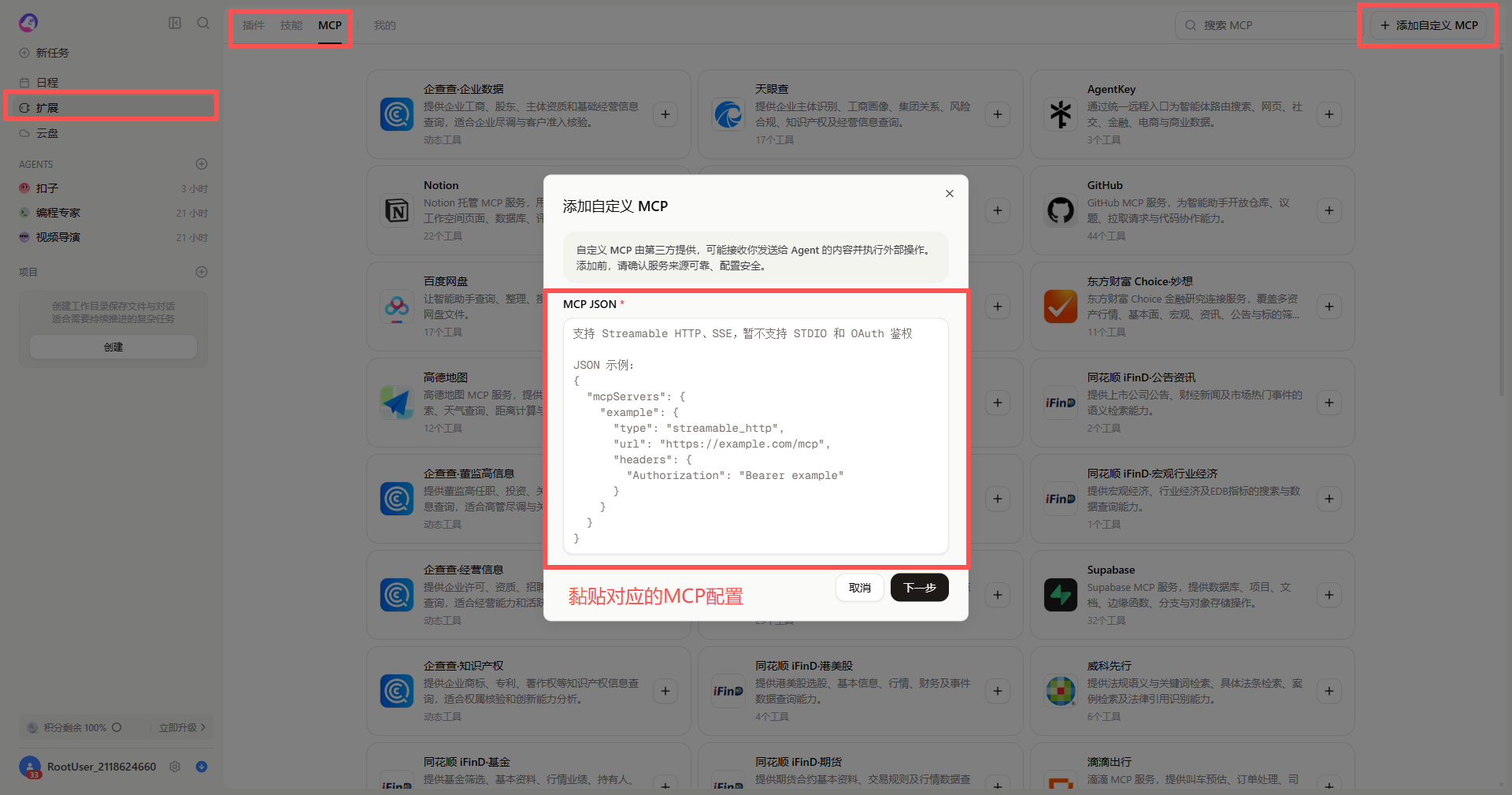
●将下方示例配置粘贴到 WorkBuddy,并把 X-Mcp-Key 的示例值替换为刚才复制的货叮咚 MCP Key。核对服务地址后保存。
{
"mcpServers": {
"hdd-erp": {
"type": "streamableHttp",
"url": "https://mcp.huodingdong.com/mcp",
"headers": {
"X-Mcp-Key": "**************换成您的货叮咚KEY*************"
},
"timeout": 30000,
"disabled": false
}
}
}
扣子(coze) 快速安装示例图:
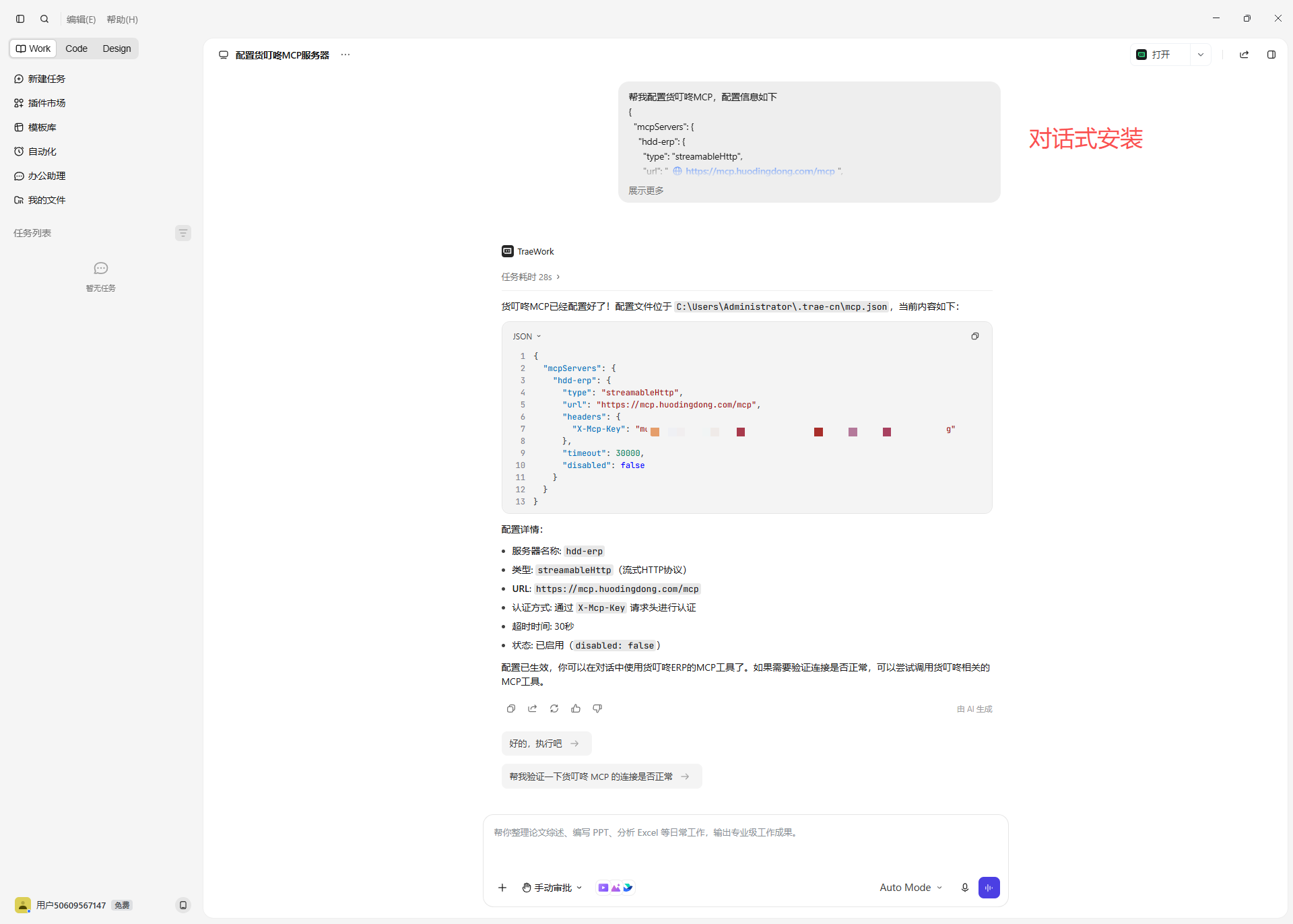
Trae 对话式安装:
可直接发送配置以及进行安装使用